قبل البدء
قبل تعيين صفحة فئة وصفحة عنصر كتالوج، تأكد مما يلي:
قم بتمكين التنقل المدار.
يمكنك إنشاء مجموعة مصطلحات تنقل. راجع إنشاء مصطلحات وإدارتها في مجموعة مصطلحات.
قم بأحد الإجراءات التالية:
- تحديد أن يقوم SharePoint تلقائيا بإنشاء صفحة فئة وصفحة عنصر كتالوج عند توصيل موقع النشر بكتالوج.
- إنشاء صفحة فئة وصفحة عنصر كتالوج. راجع كيفية: تخصيص تخطيطات الصفحات لموقع قائم على كتالوج في SharePoint 2013.
أنت عضو في مجموعة "الملاك" SharePoint.
تعيين صفحة فئة وصفحة عنصر كتالوج لمصطلح معين
عندما تقوم بتعيين صفحة فئة إلى مصطلح، سيتم أيضا تعيين الصفحة التي تحددها إلى توابع المصطلح.
هام
يجب تعيين صفحات الفئات وصفحات عناصر الكتالوج لمصطلح ما فقط في حالة استخدام مجموعة المصطلحات كمجموعة مصطلحات وضع علامات لمحتوى الكتالوج.
- من إعدادات
 ، حدد "إعدادات الموقع".
 - في الصفحة "إعدادات الموقع "، في المقطع "إدارة الموقع "، حدد "إدارة مخزن المصطلحات".
- في صفحة " أداة إدارة مخزن المصطلحات "، في المقطع " مخزن مصطلحات التصنيف "، حدد المصطلح الذي تريد تعيين صفحة فئة وصفحة عنصر كتالوج له.
- حدد علامة التبويب صفحات تعتمد على المصطلحات.
- لتعيين صفحة فئة إلى مصطلح، في المقطع إعدادات الصفحة الهدف ، حدد خانة الاختيار تغيير الصفحة الهدف لهذه العبارة، ثم اكتب عنوان URL لصفحة الفئة التي تريد تعيينها. بدلا من ذلك، يمكنك تحديد الزر "استعراض "، ثم تحديد صفحة الفئة التي تريد تعيينها للمصطلح.
- لتعيين صفحة فئة إلى فرع مصطلح معين، حدد خانة الاختيار تغيير الصفحة الهدف لفرع هذه الفصلة، ثم اكتب عنوان URL لصفحة الفئة التي تريد تعيينها. بدلا من ذلك، يمكنك تحديد الزر "استعراض "، ثم تحديد صفحة الفئة التي تريد تعيينها إلى أولاد الفصل الدراسي.
- لتعيين صفحة عنصر كتالوج لعناصر الكتالوج التي تم وضع علامة عليها بالمصطلح الحالي، حدد تغيير صفحة عنصر الكتالوج لهذه الفئة، ثم اكتب عنوان URL لصفحة عنصر الكتالوج التي تريد تعيينها. بدلا من ذلك، يمكنك تحديد الزر " استعراض "، ثم تحديد صفحة عنصر الكتالوج التي تريد تعيينها لعناصر الكتالوج التي تم وضع علامة عليها بالمصطلح.
- لتعيين صفحة عنصر كتالوج لعناصر الكتالوج التي تم وضع علامة عليها بعنصر تابع للمصطلح الحالي، حدد تغيير صفحة عنصر الكتالوج للأطفال من هذه الفئة، ثم اكتب عنوان URL لصفحة عنصر الكتالوج التي تريد تعيينها. بدلا من ذلك، يمكنك تحديد الزر "استعراض "، ثم تحديد صفحة عنصر الكتالوج التي تريد تعيينها.
حول صفحة الفئة وصفحة عنصر الكتالوج
صفحات الفئات وصفحات عناصر الكتالوج هي تخطيطات الصفحات التي يمكنك استخدامها لإظهار محتوى الكتالوج بطريقة متناسقة عبر الموقع. باستخدام هذه الصفحات، لن تحتاج إلى إنشاء صفحات فردية كثيرة للمحتوى الذي تريد عرضه بطريقة متناسقة عبر الموقع.
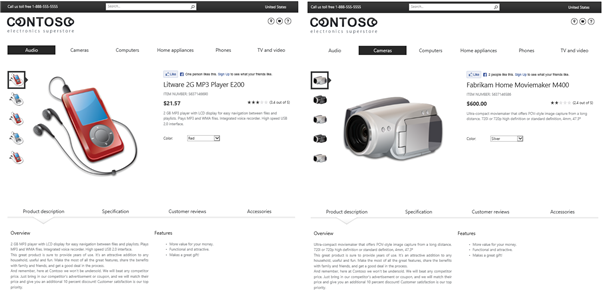
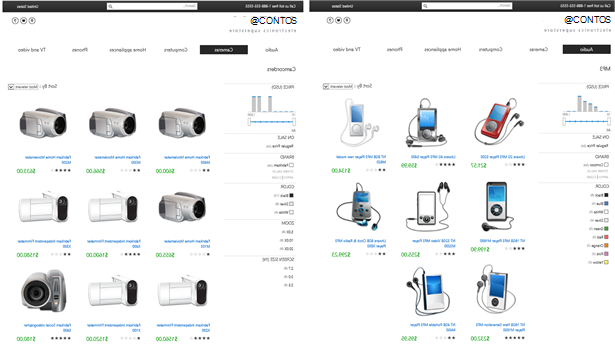
على سبيل المثال، تخيل أن لديك موقع ويب يبيع الأجهزة الإلكترونية. يجب أن يكون تخطيط الصفحة التي تعرض مشغلات MP3 وبنيتها متناسقين مع تخطيط الصفحة التي تعرض الكاميرات وبنيتها. لذلك ، بدلا من إنشاء صفحة واحدة لعرض مشغلات MP3 وصفحة واحدة لعرض الكاميرات ، يمكنك إنشاء صفحة فئة واحدة واستخدامها لعرض المحتوى لمجموعتي المنتجات.
فيما يلي مثال يوضح كيفية استخدام صفحة فئة واحدة لعرض فئتين مختلفتين من المنتجات.
وبالمثل، يجب أن يكون تخطيط الصفحة التي تعرض مشغل MP3 وبنيتها متناسقة مع تخطيط الصفحة التي تعرض كاميرا وبنيتها. بدلا من إنشاء صفحة واحدة لكل عنصر منفصل، يمكنك إنشاء صفحة عنصر كتالوج واستخدامها لعرض محتوى كل عنصر.
فيما يلي مثال يوضح كيفية استخدام صفحة عنصر كتالوج واحدة لعرض منتجين منفصلين.