يمكنك مشاهدة محفوظات إصدارات صفحة حديثة أو منشور أخبار ومقارنة الإصدارات في SharePoint، بما في ذلك مقارنة التغييرات بصريا على الصفحة. يمكنك معرفة متى تم تغيير صفحة ومن قام بتغييرها. يمكنك أيضا معرفة وقت تغيير الخصائص (معلومات حول الملف). إذا كنت بحاجة إلى ذلك، يمكنك استعادة إصدار سابق أو حذف إصدار سابق.
ملاحظة
يتم توفير بعض الوظائف تدريجياً للمؤسسات التي اشتركت في برنامج الإصدار المستهدف. هذا يعني أنه قد لا تظهر هذه الميزة حتى الآن أو قد تبدو مختلفة عما هو موصوف في مقالات التعليمات.
عرض محفوظات الإصدارات
انتقل إلى الصفحة أو منشور الأخبار الذي تريد رؤية محفوظات الإصدارات له.
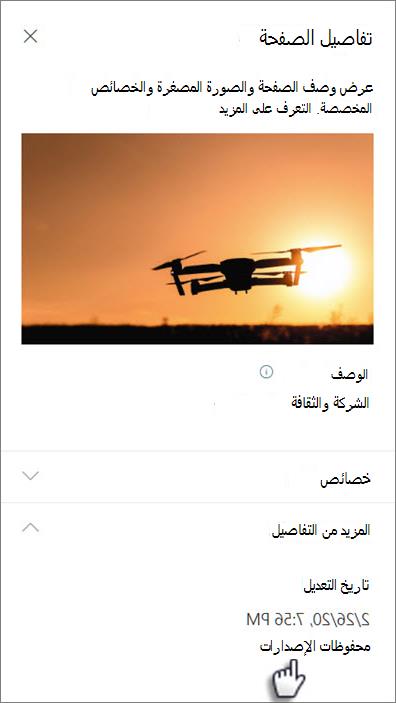
في أعلى الصفحة، حدد تفاصيل الصفحة ، ثم في أسفل لوحة تفاصيل الصفحة، حدد محفوظات الإصدار.
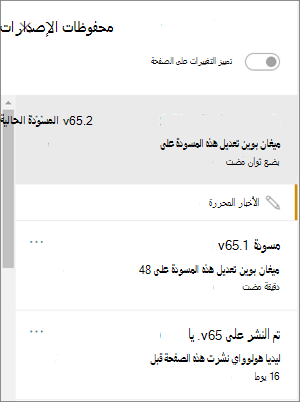
سيتم عرض جزء محفوظات الإصدارات ، وسترى قائمة بإصدارات المسودة المنشورة والمحفوظة.
ملاحظة
تعتبر الإصدارات المنشورة "إصدارات رئيسية" وتنتهي أرقام الإصدارات دائما ب 0 (على سبيل المثال، سيكون الإصدار الرئيسي الأول v1.0) . تعتبر المسودات المحفوظة "إصدارات ثانوية" وتنتهي بعدد المسودة المحفوظة بعد الإصدار الرئيسي الأخير (على سبيل المثال، الإصدار 1.1). يجب حفظ صفحة أو منشور أخبار يدويا كمسودة (غير محفوظة تلقائيا) لحسابها كإصدار ثانوي.
لمقارنة التغييرات بين الإصدار والإصدار السابق، حدد الإصدار الذي تريد مقارنتها. سترى قائمة بالتغييرات التي تم إجراؤها بين هذا الإصدار والإصدار السابق.
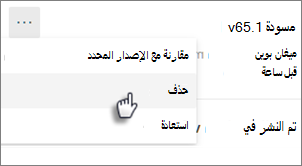
لمقارنة التغييرات في الإصدارات غير المتسلسلة، حدد إصدارا تريد مقارنته. بعد ذلك، بجوار الإصدار الذي تريد مقارنته به، حدد علامات الحذف (...) بجوار الإصدار وحدد مقارنة مع الإصدار المحدد.
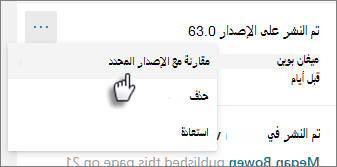
راجع مقارنة مرئية للاختلافات بين الإصدارات على الصفحة
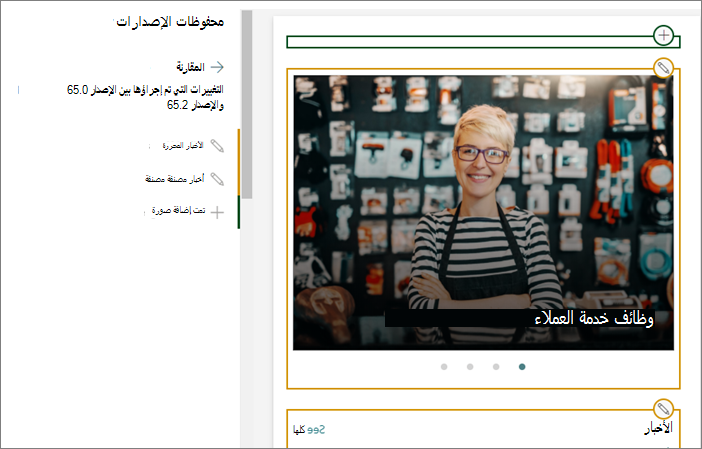
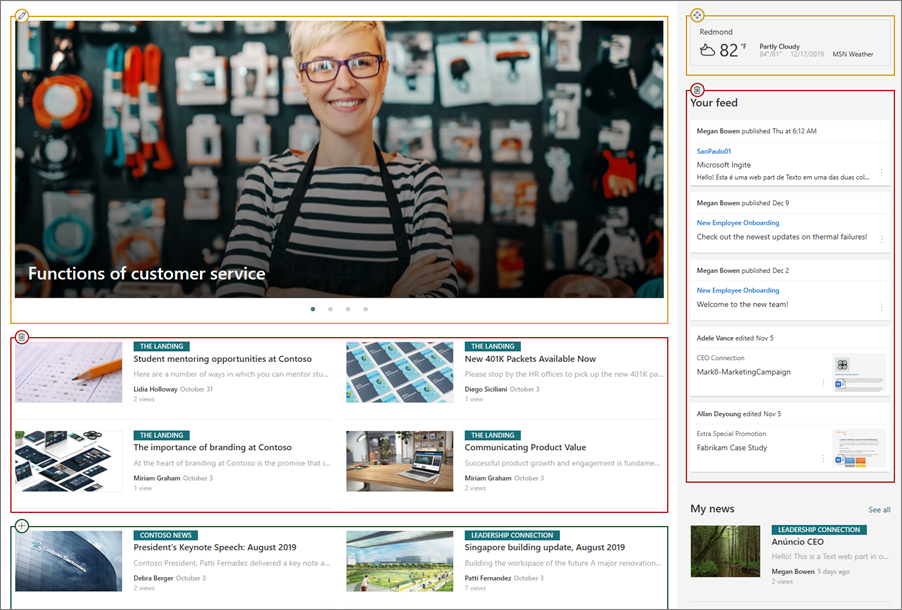
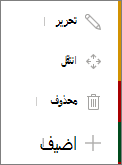
يمكنك رؤية الاختلافات المميزة مباشرة على الصفحة. سيتم إحاطة أجزاء ويب التي تم إدخال تغييرات عليها بحد ملون يتوافق مع نوع ووصف التغيير في جزء محفوظات الإصدار.
فيما يلي مثال على ما ستراه:
اسطوره
|
|
|---|
إليك كيفية القيام بذلك:
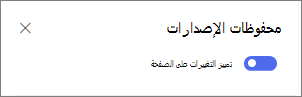
- في أعلى جزء محفوظات الإصدارات ، مرر مفتاح التبديل لتمييز التغييرات على الصفحة إلى تشغيل.
- لمقارنة التغييرات بين الإصدار والإصدار السابق، حدد الإصدار الذي تريد مقارنتها. سترى التغييرات التي تم إجراؤها بين هذا الإصدار والإصدار السابق.
لمقارنة التغييرات في الإصدارات غير المتسلسلة، حدد إصدارا تريد مقارنته. بعد ذلك، بجوار الإصدار الذي تريد مقارنته به، حدد علامات الحذف (...) بجوار الإصدار وحدد مقارنة مع الإصدار المحدد.
ملاحظة
لا يمكنك إجراء تغييرات على صفحة أثناء عرض الاختلافات على الصفحة.
استعادة إصدار
عند استعادة إصدار، يصبح أحدث إصدار.
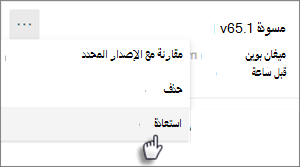
- في جزء محفوظات الإصدارات ، ابحث عن الإصدار الذي تريد استعادته.
- حدد علامات الحذف (...) بجوار الإصدار وحدد استعادة.
حذف إصدار
- في جزء محفوظات الإصدارات ، ابحث عن الإصدار الذي تريد حذفه.
- حدد علامات الحذف (...) بجوار الإصدار وحدد Delete.