

أضف ميزات الدردشة في الوقت الحقيقي والاجتماعات الافتراضية وميزات التعاون الموسع إلى موقع فريق SharePoint الخاص بك عن طريق إضافة Microsoft Teams. يمكن لمواقع الفرق المتصلة بمجموعة Microsoft 365 في SharePoint إضافة Microsoft Teams بسهولة. ستحتاج مواقع الفرق غير المتصلة بالفعل بمجموعة أولا إلى الاتصال بمجموعة Microsoft 365 قبل أن تتم إضافتها إلى Microsoft Teams.
بدلا من ذلك، يمكن لمستخدمي Microsoft Teamsالحاليين تحسين مجموعة Microsoft 365 الموجودة باستخدام وظائف Teams.
يؤدي اتصال مواقع فرق SharePoint مع Teams إلى تسهيل ما يلي:
- تواصل بشكل أكثر فعالية باستخدام الدردشة في الوقت الحقيقي والمكالمات عبر الإنترنت ومؤتمرات الويب ومشاركة الشاشة.
- تأكد من أن المحتوى الحساس متوافق وآمن ويمكن عرضه بسهولة على جهاز محمول.
- تعاون في العمل على الملفات باستخدام تطبيقات Microsoft 365 المضمنة مثل Word و Excel و PowerPoint.
- ساعد أعضاء الفريق على التركيز على المحتوى الأكثر أهمية عن طريق إضافة موارد SharePoint كعلامات تبويب إلى Teams.
- حافظ على إنتاجية الفريق من خلال إبقاء المحادثات والموارد المشتركة كلها في مكان واحد.
- تطوير المزيد من الفرص لإنشاء قنوات اجتماعية تبني ثقافة الفريق والمجتمع.
هام
- سيتم توفير هذه الوظيفة تدريجيا، أولا للمؤسسات التي لديها خيارات الإصدار المستهدفة المحددة في Office 365 Admin Center. قد لا ترى هذه الميزة أو قد تبدو مختلفة عما هو موضح.
- يمكن فقط اتصال مواقع الفرق المتصلة بمجموعة Microsoft 365 ب Microsoft Teams.
- يجب أن تكون مالك موقع الفريق لإضافة Microsoft Teams.
- يجب أن تكون مالك موقع الفريق لإضافة موارد SharePoint كعلامات تبويب في قنوات الفريق.
- لا يمكن تحرير محتوى SharePoint الذي تمت إضافته إلى قنوات Teams إلا في SharePoint.
أنشئ فريق Microsoft من موقع فريق SharePoint:
1. الانتقال إلى موقع فريق متصل بمجموعة تملكه
2. حدد إضافة دردشة في الوقت الحقيقي في الزاوية السفلية اليمنى من الصفحة الرئيسية لموقع الفريق.
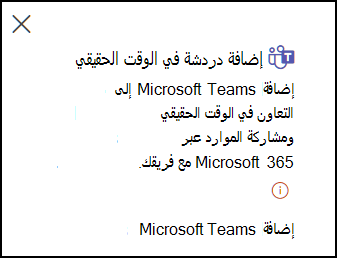
أو يمكنك العثور على إضافة نقطة إدخال دردشة في الوقت الحقيقي في لوحة "الخطوات التالية" والتي يمكن الوصول إليها من القسم العلوي الأيسر من موقع الفريق.
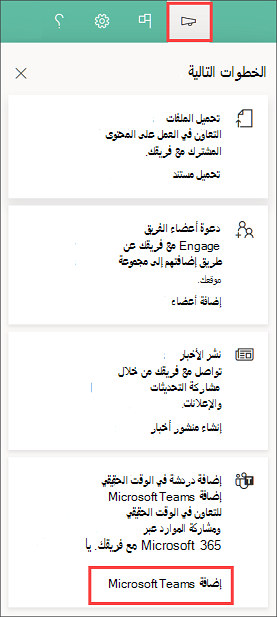
3. حدد إضافة Microsoft Teams لفتح لوحة توجه مالكي المواقع خلال جولة سريعة حول قيمة إضافة إمكانات Microsoft Teams إلى مواقع SharePoint الخاصة بهم.
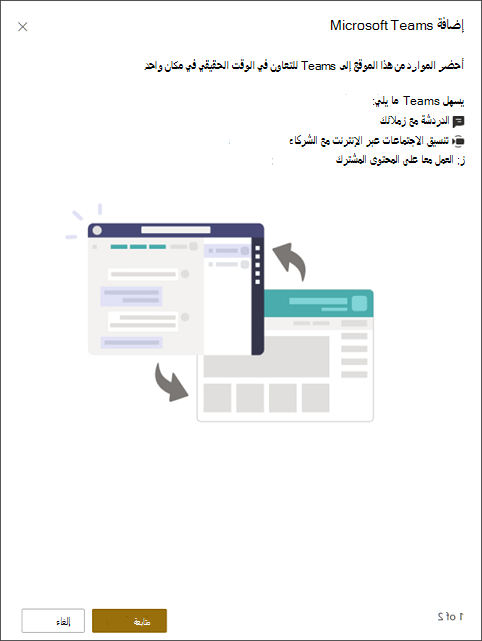
4. حدد "متابعة " لعرض الخيارات لإضافة موارد SharePoint كعلامات تبويب في Teams. حدد صفحات SharePoint ومنشورات الأخبار والقوائم ومكتبات المستندات لإضافتها إلى Microsoft Teams التي تمكن فريقك من العمل في مكان واحد.
ملاحظة
لاحظ أنه تم تحديد مكتبة المستندات الافتراضية لموقع الفريق مسبقا وأنه لا يمكن إلغاء تحديدها. سيتم توفير هذه المكتبة كجزء من علامة التبويب Files في قناة Teams. سيتم أيضا تحديد الصفحة الرئيسية للموقع مسبقا، ولكن يمكنك إلغاء تحديدها. حدد الموارد من القسم المستحسن لعرض الموارد الأكثر استخداما في موقع الفريق.
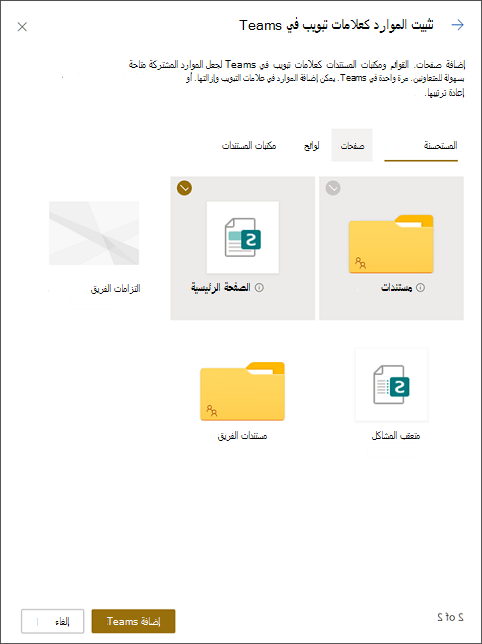
5. حدد إضافة فرق لإنشاء قناة فريقك الجديدة التي تحتوي على الموارد المحددة كعلامات تبويب. بمجرد إنشاء فريقك بنجاح، سيتم تشغيل Microsoft Teams تلقائيا وينقلك إلى قناة Team التي تم إنشاؤها حديثا.
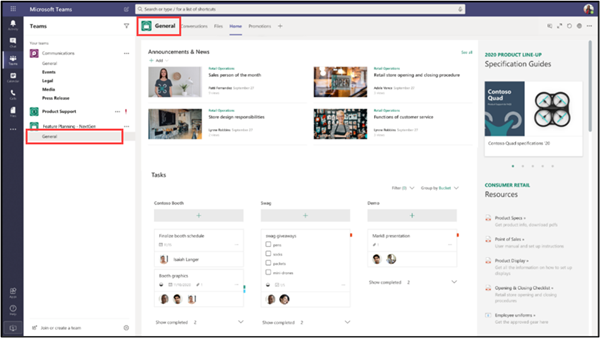
6. ابحث عن الموارد التي حددتها كعلامات تبويب في القناة العامة لفريقك الجديد.
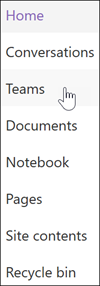
7. يظهر الآن ارتباط إلى قناة Teams في التنقل داخل الموقع لموقع فريق SharePoint.
ما يجب فعله إذا كنت لا ترى إضافة دردشة في الوقت الحقيقي
-
ملاحظة
سيتم توفير هذه الوظيفة تدريجيا، أولا للمؤسسات التي لديها خيارات الإصدار المستهدفة المحددة في Office 365 Admin Center. قد لا ترى هذه الميزة أو قد تبدو مختلفة عما هو موضح هنا.
تأكد من أنك تعمل باستخدام موقع فريق وليس موقع اتصال.
تأكد من أن لديك أذونات مستوى "مالك الموقع" للموقع في لوحة أذونات الموقع .
تأكد من اتصال موقع الفريق بمجموعة Microsoft 365. قم بتوصيل مجموعة Microsoft 365 بموقع فريقك الحالي ثم تابع لاتباع الخطوات المذكورة أعلاه.
إذا كان لدى مجموعة Microsoft 365 فريق بالفعل، فقم بإضافته إلى التنقل داخل الموقع.
موارد إضافية
مجموعة Microsoft 365 إلى موقع الفريق الموجود
إضافة صفحة أو قائمة SharePoint إلى قناة في Teams
التعاون في العمل على الملفات في Microsoft Teams
ستة أشياء يجب معرفتها حول الدردشة في فرق Microsoft