

قالب صفحة SharePoint عبارة عن صفحة قابلة لإعادة الاستخدام يمكنك استخدامها كنقطة بداية للصفحات الجديدة أو منشورات الأخبار. لا تؤثر التغييرات التي تجريها على صفحة تم إنشاؤها من قالب على القالب. لا تؤثر التغييرات التي تجريها لاحقا على القالب على الصفحات التي تم إنشاؤها مسبقا.
استخدام قالب
استخدم معرض القوالب لإنشاء صفحة أو منشور أخبار من قالب محفوظ على موقعك أو تطبيق للصفحة الكاملة أو قالب من Microsoft. يجب أن تتوفر لديك أذونات تحرير على الموقع أو أن تكون مالك الموقع لإضافة صفحة. إذا كنت مالك الموقع ويتعذر عليك إضافة صفحة، فربما قام المسؤول بإيقاف تشغيل إمكانية القيام بذلك.
ملاحظة
يتم توفير بعض وظائف معرض القوالب تدريجيا للمؤسسات التي اشتركت في برنامج "الإصدار المستهدف". قد لا ترى وظائف معرض "القوالب" الموضحة في هذه المقالة بعد، أو قد تبدو التجربة مختلفة.
فتح معرض القوالب
افتح معرض القوالب من أي من نقاط الإدخال التالية:
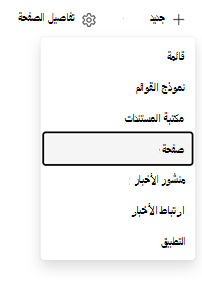
الصفحة الرئيسية للموقع: انتقل إلى الصفحة الرئيسية للموقع، ثم حدد + صفحة جديدة> أو منشور إخباري.
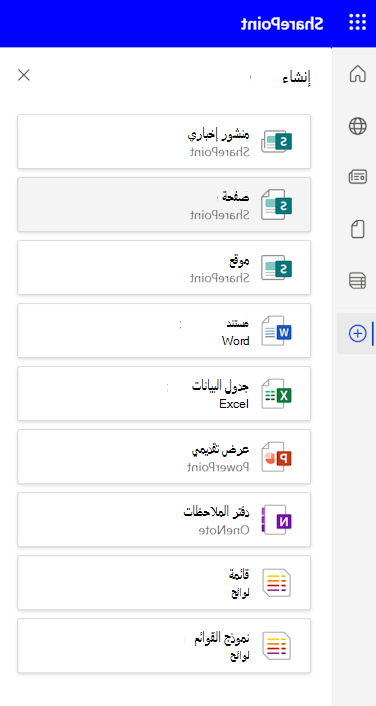
شريط تطبيقات SharePoint: افتح شريط التطبيقات، وحدد + إنشاء، ثم حدد منشور الأخبار أو الصفحة.
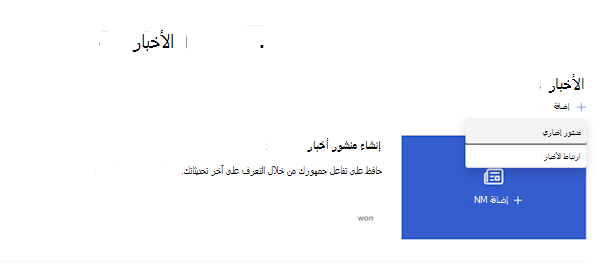
جزء ويب الأخبار: في وضع العرض، انتقل إلى جزء ويب "الأخبار"، ثم حدد + إضافة>منشور الأخبار.
اختيار قالب
يتضمن معرض القوالب الأقسام التالية:
| المقطع | ما الذي يحتويه |
|---|---|
| محفوظ في هذا الموقع | القوالب المخصصة المحفوظة على الموقع الحالي |
| تطبيقات في صفحة كاملة | التطبيقات التي تستخدم صفحة كاملة |
| من Microsoft | قوالب جاهزة للاستخدام تتوفر من قبل Microsoft |
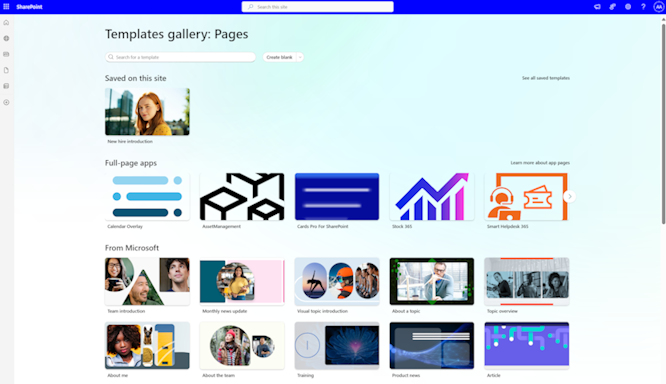
- حدد القالب الذي تريد استخدامه. للبدء بدون قالب، حدد إنشاء فارغ.
- إضافة المحتوى الخاص بك. يمكنك أيضا إجراء تغييرات مثل إضافة أجزاء ويب أو إزالتها، ونقل أجزاء ويب، وما إلى ذلك. لا تؤثر التغييرات التي تجريها على القالب الذي بدأت العمل به. لمزيد من المعلومات حول إنشاء الصفحات واستخدام أجزاء ويب، راجع إنشاء صفحات حديثة واستخدامها على موقع SharePoint.
- عند الانتهاء، احفظ صفحتك عن طريق تحديد حفظ وإنهاء.
- عندما تصبح جاهزا لجعل صفحتك مرئية لجميع الأشخاص الذين يمكنهم الوصول إلى موقعك، حدد "نشر". بالنسبة لمنشور إخباري، حدد نشر وإرسال. في بعض مهام سير العمل، يسمى هذا الخيار "نشر صفحة".
إنشاء قالب
يمكنك إنشاء قالب مخصص عن طريق حفظ صفحة موجودة أو منشور إخباري كقالب. يجب أن تتوفر لديك أذونات تحرير على الموقع أو أن تكون مالك الموقع لإضافة قالب. لا يمكنك إنشاء قالب من صفحة رئيسية أو استخدام قالب صفحة عبر المواقع أو المجموعات.
لم يعد الخيار حفظ كقالب متوفرا في لوحة الترقية . يمكنك العثور على حفظ كقالب في قائمة الحفظ والإنهاء أعلى الصفحة.
أنشئ صفحة أو منشور أخبار تريد استخدامه كأساس للقالب أو افتحه. قم بإضافة أجزاء ويب والمحتوى الذي تريد تضمينه في القالب أو تغييره، تماما كما تفعل في أي صفحة جديدة. لمزيد من المعلومات حول إنشاء الصفحات واستخدام أجزاء ويب، راجع إنشاء صفحات حديثة واستخدامها على موقع SharePoint.
عندما تبدو الصفحة بالطريقة التي تريدها، حدد السهم لأسفل إلى جانب حفظ وإنهاء في أعلى الصفحة، وحدد حفظ كقالب. بعد حفظ القالب، يظهر في معرض القوالب ضمن "محفوظ" على هذا الموقع.
ملاحظة
لا يتم نشر صفحات القالب. يمكن نشر الصفحات التي تقوم بإنشائها من القوالب فقط.
إدارة القوالب المخصصة
استخدم معرض القوالب لفتح التحديد الافتراضي لقالب مخصص أو تحريره أو حذفه أو تعيينه.
فتح قالب مخصص وتحريره
افتح قالبا مخصصا من معرض القوالب لتحرير صفحة القالب وحفظها. لا تؤثر التغييرات التي يتم إجراؤها على القالب على الصفحات التي تم إنشاؤها مسبقا من القالب.
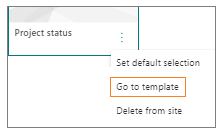
حدد المزيد من الخيارات (...) في الزاوية السفلية اليسرى من القالب، ثم حدد الانتقال إلى القالب.
حرر القالب، ثم احفظ التغييرات.
حذف قالب مخصص من الموقع
عندما تحذف قالبا مخصصا، فإنك تقوم بإزالته نهائيا من موقعك.
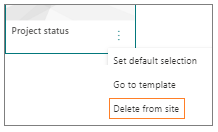
حدد المزيد من الخيارات (...) في الزاوية السفلية اليسرى للقالب، ثم حدد حذف من الموقع.
تعيين قالب كتحديد افتراضي
قم بتعيين قالب صفحة افتراضي لتغيير القالب الذي يحدده SharePoint مبدئيا لجميع المستخدمين على الموقع. بشكل افتراضي، يحدد SharePoint فارغ عند تحديد جديد ثم صفحة.
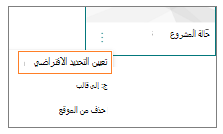
لاستخدام قالب آخر كقالب افتراضي، حدد المزيد من الخيارات (...) في الزاوية السفلية اليسرى من القالب، ثم حدد تعيين التحديد الافتراضي.
ملاحظة
عندما تقوم بتغيير التحديد الافتراضي في معرض القوالب، فإنك تقوم بتغييره لجميع المستخدمين على الموقع.
إدارة القوالب المخصصة في مكتبة الصفحات
استخدم المجلد "قوالب " في مكتبة "الصفحات " كموقع بديل لتحرير القوالب المخصصة أو حذفها. قوالب الصفحات هي نسخ من الصفحات المخزنة في حالة مسودة. أنت لا تنشر صفحات القوالب. يمكن نشر الصفحات التي تم إنشاؤها من القوالب فقط.
لفتح المجلد "قوالب ":
- افتح معرض القوالب.
- في أسفل معرض القوالب، حدد مجلد قوالب العرض.
تحرير قالب
لتحرير قالب، افتحه من المجلد قوالب في مكتبة الصفحات وحدد تحرير.
حذف قالب
لحذف قالب، حدده من المجلد قوالب في مكتبة الصفحات، وانقر بزر الماوس الأيمن فوق القالب، وحدد حذف.