
عند إضافة صفحة حديثة إلى موقع، يمكنك إضافة أجزاء ويب وتخصيصها، وهي الكتل الإنشائية لصفحتك. توضح هذه المقالة جزء ويب People.
إضافة جزء ويب People
من في الفريق؟ ما هي مسؤوليتهم؟ كيف يمكنني الاتصال بهم؟ من السهل الإجابة على هذه الأسئلة للقراء باستخدام جزء الويب People. يمكنه عرض الصور ومعلومات الاتصال والمزيد من الأشخاص في مؤسستك.
إذا لم تكن الصفحة في وضع التحرير بالفعل، فحدد تحرير في الجزء العلوي الأيسر من الصفحة. ابحث عن مربع الأدوات (
 ) على اليمين.
حدد عرض جميع أجزاء الويب، ثم حدد People أو اسحبها وأفلتها من قائمة أجزاء الويب.
يمكنك تغيير عنوان جزء ويب بالنقر فوق النص الذي يقول People ملفات التعريف والكتابة فوقه.
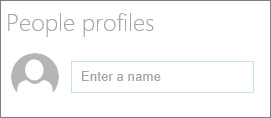
أدخل اسما أو اسما جزئيا في المربع. سيتم عرض قائمة بالنتائج المطابقة، ويمكنك اختيار الشخص الذي تريده. ثم انقر فوق إضافة ملف تعريف.
تابع إدخال الأسماء وتحديد ملفات التعريف حتى تنتهي.
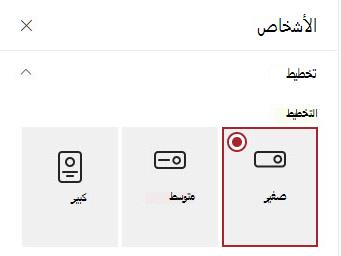
إظهار بطاقات صغيرة أو متوسطة أو كبيرة

يمكنك اختيار إظهار معلومات أكثر أو أقل عن طريق تحديد نوع البطاقة المراد إظهارها. تعرض البطاقات "الصغيرة" صورة (إذا كانت متوفرة) واسم الشخص أو عنوان بريده الإلكتروني، كما هو الحال في الصورة أعلاه. يعرض التخطيط "متوسط" صورة واسما أو بريدا إلكترونيا وعنوانا (إذا كان متوفرا) وعلامة اختيارية والقدرة على إضافة ارتباط ملف تعريف، كما هو موضح في الصورة أدناه.

لتغيير نوع البطاقة:
- إذا لم تكن صفحتك موجودة بالفعل في وضع التحرير، فانقر فوق تحرير في أعلى يمين الصفحة.
- حدد جزء ويب People الموجود، ثم انقر فوق تحرير الخصائص (
 ).
). - في مربع الأدوات على اليمين، حدد صغير أو متوسط أو كبير.
إعادة ترتيب الأشخاص
لإعادة ترتيب ملفات تعريف الأشخاص، ما عليك سوى سحب كل ملف وإسقاطه في المواضع المطلوبة باستخدام الزر نقل .

يمكنك أيضا إعادة ترتيب الأشخاص باستخدام مفاتيح Ctrl + اليسار أو Ctrl + مفتاح السهم لليمين.