

تصف هذه المقالة محادثات Viva Engage ويسلط الضوء على أجزاء ويب Viva Engage التي يمكنك استخدامها لتحسين التعاون على صفحة SharePoint في Microsoft 365 الحديثة.
يحتوي جزء ويب محادثات Viva Engage على أحدث تجارب Viva Engage، بما في ذلك القدرة على بدء محادثة مع أي نوع من المنشورات (أسئلة واستطلاعات رأي ومديح) ووضع علامة على أفضل الإجابات مباشرة من SharePoint.
عند إضافة محادثات إلى مواقع داخلية مثل القيادة أو تكنولوجيا المعلومات أو الموارد البشرية أو المجتمعات، فأنت تساعد الموظفين على المشاركة من خلال طرح الأسئلة والحصول على الأجوبة ومشاركة أفضل الممارسات مع بعضهم البعض.
ما الجديد في تجربة جزء ويب "المحادثات" الأخير؟
يتميز جزء ويب "المحادثات" الجديد بأنواع متعددة من المحادثات وتجربة مستخدم أكثر تفاعلية، بما في ذلك:
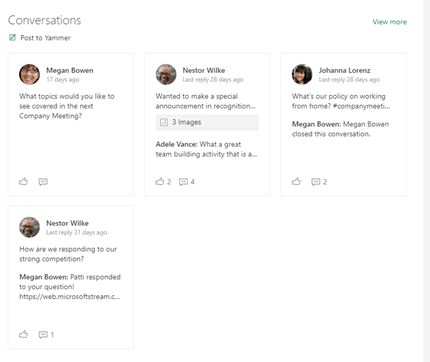
شكل محدث - يدعم جزء الويب معاينات غنية للوسائط والمعالجة المرئية للأسئلة والمديح والاستطلاعات.
وظائف ناشر Viva Engage – عندما يقوم المستخدمون بإنشاء محادثات، يحصل المستخدمون على الميزات الجديدة التالية:
- إنشاء أي نوع من منشورات Viva Engage مباشرة من SharePoint – مثل الأسئلة والاستطلاعات والمديح.
- حمل الصور والملفات إلى محادثات جديدة والردود مباشرة من SharePoint.
- استخدم نصا منسقا في الرسائل التي تم إنشاؤها من SharePoint.
إجراءات مسؤول Viva Engage – يمكن لمسؤولي المجتمع استخدام ميزات مثل إغلاق المحادثة وتثبيت محادثة ووضع علامة أفضل إجابة على سؤال.
موجز الصفحة الرئيسية المحسن وذو الصلة – يمكن للمستخدمين بدء محادثة في أي مجتمع عند تكوينه إلى هذا الوضع.
طول جزء الويب التفاعلي - تكون التجربة الجديدة جذابة وتفاعلية مرئيا. للاستفادة من تجربة محادثة Viva Engage الغنية هذه، من المرجح أن يزداد طول المحادثات وارتفاع جزء الويب على الصفحة. يمكن لمسؤولي الموقع ضبط ارتفاع جزء ويب لإظهار محادثتين و12 محادثة كحد أقصى.
جزء ويب "المحادثات" (تجربة Viva Engage الجديدة)

| تجربة اللحظات | يسلط الضوء على التجربة الكلاسيكية |
|---|---|
|

|
تحديد جزء الويب الذي سيتم استخدامه
فيما يلي كيفية اختيار أيهما استخدام:
| وقت استخدامه | وظيفته | القيود |
|---|---|---|
|
جزء ويب محادثات Viva Engage استخدم هذا الإجراء عندما تريد أن يشارك المستخدمون في محادثات Viva Engage دون مغادرة صفحة SharePoint. توفر هذه التجربة أحدث إمكانات Viva Engage ل SharePoint. |
لمستخدمي الصفحة:
لمؤلفي الصفحات:
|
|
|
جزء ويب اللحظات الخاصة ب Viva Engage استخدم هذا إذا كان جزء ويب Viva Engage الوحيد المتوفر لك، أو إذا كنت تريد تقديم نظرة عامة سريعة على المحادثات النشطة ومدخل مستهدف لمجموعات أو محادثات محددة في Viva Engage. |
لمستخدمي الصفحة:
|
|
|
جزء ويب اللحظات - الوضع الكلاسيكي ملاحظة: اعتبارا من 31 يناير 2025، سيتم إيقاف Microsoft وتتوقف عن دعم جزء ويب اللحظات الكلاسيكي. لتجنب تجربة الموجز المقطوعة، نوصي بالترحيل إلى جزء ويب محادثات Viva Engage في أسرع وقت ممكن. استخدم هذا فقط إذا لم يكن جزء ويب محادثات Viva Engage متوفرا وتريد تمكين المستخدمين من المشاركة في محادثات Viva Engage دون مغادرة SharePoint. |
لمستخدمي الصفحة:
|
|
إضافة جزء ويب محادثات Viva Engage إلى صفحة SharePoint حديثة
إذا لم تكن في وضع التحرير بالفعل، فحدد تحرير في أعلى الصفحة. ابحث عن مربع الأدوات (
 ) على اليسار.
حدد الاطلاع على جميع أجزاء الويب، ثم حدد المحادثات أو قم بسحبها وإفلاتها من قائمة أجزاء الويب.
في تحديد مصدر المحادثة، حدد أحد الخيارات التالية:
المجموعة: تعرض المحادثات الأخيرة التي تم نشرها في المجموعة المحددة.
ملاحظة
إذا كان المجتمع المحدد يحتوي على محادثة مثبتة، يعرض جزء الويب الحد الأقصى لعدد المحادثات بالإضافة إلى المحادثة المثبتة في الجزء العلوي.
المستخدم: عرض المحادثات الأخيرة التي شارك فيها هذا المستخدم.
ملاحظة
لا يعرض هذا الوضع ناشر Viva Engage لبدء محادثة جديدة
الموضوع: عرض المحادثات الأخيرة ذات العلامات بهذا الموضوع.
ملاحظة
لا يعرض هذا الوضع ناشر Viva Engage لبدء محادثة جديدة.
الموجز: يعرض أحدث المحادثات التي تظهر للمستخدم في Viva Engage عند تحديد زر الصفحة الرئيسية.
في "البحث عن مصدر"، أدخل اسم المجموعة أو المستخدم أو الموضوع.
في عدد المحادثات التي تريد عرضها، حدد 4 أو 6 أو 8، استنادا إلى مقدار المساحة التي تريد أن يشغلها جزء الويب هذا على صفحتك.
بعد نشر الصفحة، يمكن للمستخدمين الرد على المحادثة ومتابعتها من داخل الصفحة.
إضافة جزء ويب Viva Engage Highlights إلى صفحة SharePoint حديثة
إذا لم تكن تعمل في وضع التحرير بالفعل، فانقر فوق تحرير في الجزء العلوي الأيسر من الصفحة. ابحث عن مربع الأدوات (
) على اليسار.حدد الاطلاع على جميع أجزاء الويب، ثم حدد اللحظات من قائمة أجزاء الويب أو قم بسحبها وإفلاتها.
إذا كنت تقوم بإضافة جزء ويب Viva Engage إلى موقع له مجتمع Viva Engage مقترن به، فسيتم الكشف عن مجموعة Viva Engage وإضافتها تلقائيا. وإلا، فانقر فوق "إضافة مجموعة" واستخدم شريط البحث للعثور على مجموعة.
حدد أحد خيارات المحادثة التالية:
- أهم المحادثات: أكثر محادثات المجموعة جاذبية.
- المحادثات الأخيرة: أحدث محادثات المجموعة الجديدة بالنسبة للقارئ.
- المحادثات التي تختارها فقط: يتطلب هذا الخيار الانتقال إلى Viva Engage للحصول على عناوين URL لما يصل إلى أربع محادثات تريد عرضها.
بعد نشر الصفحة، يمكن للمستخدمين:
- قم بإنشاء رسالة جديدة في المجموعة عن طريق تحديد نشر إلى Viva Engage.
- حدد المنشور للانتقال إليه في مجتمع أو مجموعة Viva Engage.
- حدد عرض المزيد في الجزء العلوي من جزء الويب للانتقال إلى كل من المنشورات في مجتمع Viva Engage أو مجموعته.
- مثل المنشور.
- أضف تعليقا أسفل المنشور. لا تظهر التعليقات إلا على الصفحة. ولا تتم إضافتها إلى محادثة Viva Engage.
الأسئلة المتداولة
س: هل يمكن للمستخدمين الخارجيين في Viva Engage استخدام جزء ويب Yammer؟
ج: لا. سيرى المستخدمون الخارجيون من أي نوع رسالة خطأ بغض النظر عما إذا كانوا مؤهلين لرؤية المجموعة في Viva Engage أم لا.
القيود المعروفة في جزء ويب المحادثات
على جهاز Mac أو iOS، إذا كنت تستخدم مستعرض Safari أو تطبيق SharePoint iOS للأجهزة المحمولة، فعند إلقاء نظرة على رسالة يفترض أن تحتوي على صورة، سترى عذرا وجود مشكلة في هذا الملف.
لإيجاد حل بديل لهذه المشكلة والاطلاع على الصورة:- من Safari، في صفحة إعدادات Safari، قم بتعطيل منع التعقب عبر المواقع. يسمح هذا بعرض الصور في جزء ويب SharePoint.
- من تطبيق SharePoint iOS، في صفحات SharePoint في Microsoft 365، اضغط على الخطأ، وسيتم فتح الصورة في تطبيق Viva Engage (إذا كانت مثبتة على جهازك أو في المستعرض).
- تعمل أجزاء ويب "محادثات Viva Engage" فقط عندما يستخدم موقع SharePoint اسم المجال الأصلي، على سبيل المثال contoso.onmicrosoft.com. لا يتم دعم أجزاء ويب للمحادثات عندما يستخدم موقع SharePoint اسم مجال فارغ.
- النسق المخصصة – يدعم جزء ويب المحادثات المحدث كل النسق في المربع. تعرض النسق الفاتحة المحادثات على خلفية بطاقة بيضاء وتعرض النسق الداكنة المحادثات على خلفية بطاقة رمادية. قد تواجه بعض النسق المخصصة مشاكل بسبب الألوان المستخدمة. إذا كانت مؤسستك تواجه مشكلات في نسق مخصص، فاتصل ب Microsoft Support.
بينما يتم تحديث جزء ويب "المحادثات" مع تجربة Viva Engage الجديدة عبر الشبكات، ثمة مشكلة معروفة تتعلق بتجربة جزء ويب "المحادثات" القديمة. عند إضافة جزء ويب للمحادثات (إذا لم تتم ترقية شبكتك بعد إلى التجربة الجديدة)، سيظهر جزء ويب رسالة خطأ حتى بعد الانتهاء من تكوينه. كحل بديل، يمكنك حفظ التكوين وتحديث الصفحة للاطلاع على الموجز المكون.
القيود المعروفة في جزء ويب اللحظات
تعمل أجزاء ويب Viva Engage Highlights فقط عندما يستخدم موقع SharePoint اسم المجال الأصلي، على سبيل المثال contoso.onmicrosoft.com، ولا يتم دعمها عندما يستخدم موقع SharePoint اسم مجال فارغ.
لا يتضمن جزء ويب Viva Engage Highlights أحدث التجارب من Viva Engage الجديدة. على سبيل المثال:
- لا يمكنك إنشاء أسئلة أو استقصاءات أو مديح من جزء ويب "اللحظات المميزة".
- لا يمكنك تحميل الصور والملفات إلى محادثات جديدة والردود من جزء ويب اللحظات
- لا يمكنك استخدام إجراءات إدارة المحادثة في Viva Engage: إغلاق المحادثة ووضع علامة أفضل إجابة على سؤال.
للحصول على هذه الإمكانيات الحديثة، نوصي باستخدام جزء ويب Viva Engage Viva Conversations.