
عند إضافة صفحة حديثة إلى موقع، تقوم بإضافة أجزاء ويب التي تمثل الكتل البرمجية الإنشائية لصفحتك وتخصيصها. تصف هذه المقالة جزء ويب الخاص بتقويم المجموعة.
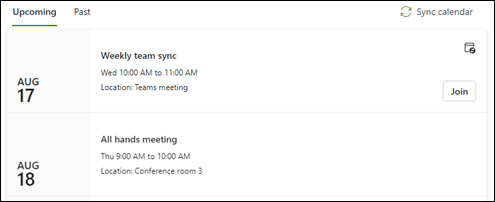
يتيح لك جزء الويب الخاص بتقويم المجموعة إمكانية وضع تقويم مجموعة Microsoft 365 مباشرة على صفحتك ليتمكن القراء من رؤيتها بسهولة.
ملاحظة
نظرا لتوفر المجموعات لمواقع الفريق فقط، فإن جزء ويب هذا يعمل فقط على مواقع الفريق. يجب أن يكون لديك بالفعل تقويم مجموعة تم إنشاؤه يمكنك اختيار استخدامه لجزء ويب.
ملاحظة
لا يتوفر جزء ويب تقويم المجموعة في SharePoint Server 2019 أو Office 365 المشغل بواسطة 21Vianet أو Microsoft 365 Germany أو Microsoft 365 GCC High. إذا كنت تستخدم أيا من هذه الإصدارات، وشاهدت جزء ويب "تقويم المجموعة"، فهذا يعني أن لديك واحدا على الصفحة، ولكنه لن يعمل بشكل صحيح. ويمكنك إزالته يدويا من صفحتك.
إضافة تقويم مجموعة إلى موقع فريق موجود
إذا لم تكن في وضع التحرير بالفعل، فحدد تحرير في الجزء العلوي الأيسر من الصفحة. ابحث عن مربع الأدوات (
 ) على اليسار.
حدد الاطلاع على جميع أجزاء الويب، ثم حدد تقويم المجموعة من قائمة أجزاء الويب أو قم بالسحب والإفلات فيه.
حدد تحرير الخصائص (
 ) في الجزء العلوي الأيمن من جزء الويب.
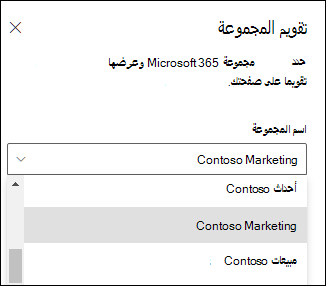
في جزء خاصية تقويم المجموعة، حدد مجموعة Microsoft 365 من القائمة المنسدلة لعرض تقويم تلك المجموعة.
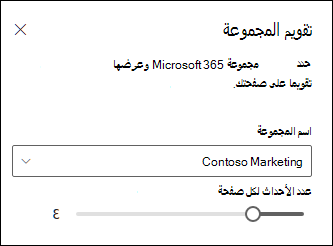
استخدم شريط التمرير للإشارة إلى عدد الأحداث (حتى 10) التي تريد عرضها على الصفحة.
إذا لم تكن هناك اجتماعات قادمة في تقويم مجموعة الفريق، فحدد إنشاء اجتماع لفتح طريقة عرض التقويم في Outlook على ويب.

ملاحظة
بإمكان جزء ويب Calendar عرض الأحداث المجدولة لغاية 6 أشهر فقط.
موارد إضافية
إنشاء واستخدام صفحات حديثة على موقع SharePoint