

عند إضافة صفحة حديثة إلى موقع، تقوم بإضافة أجزاء ويب التي تمثل الكتل البرمجية الإنشائية لصفحتك وتخصيصها. تصف هذه المقالة جزء ويب Planner.
ملاحظة
- يتم توفير بعض الوظائف تدريجياً للمؤسسات التي اشتركت في برنامج الإصدار المستهدف. هذا يعني أنه قد لا تظهر هذه الميزة حتى الآن أو قد تبدو مختلفة عما هو موصوف في مقالات التعليمات.
- لا يتوفر جزء ويب Planner إلا على مواقع الفريق المتصلة بالمجموعة.
- لا يتوفر جزء ويب Planner في SharePoint Server 2019.
Microsoft Planner عبارة عن خدمة Microsoft 365 تتيح لك إنشاء اللوحات وإضافة مهام الفريق وتعييناته. على لوحة Planner، يمكنك فرز المهام إلى أعمدة (أو مستودعات). يمكن أن تشير الدلاء إلى مراحل التطور وأيام الأسبوع وسباقات السرعة والمزيد. يمكنك نقل المهام في اللوحة بسحبها وإفلاتها، وبالتالي إذا أكملت مهمة أو تريد فقط تحديد أولويات الأشياء وخلطها، يمكنك القيام بذلك بسهولة. تعد لوحات Planner مفيدة للتواصل أيضا، لأنها تشير إلى مكانك أنت وباقي أعضاء فريقك فيما يتعلق بإكمال المهام. بالإضافة إلى ذلك، يمكنك التبديل إلى طريقة عرض المخططات لعرض تقدم الفريق. لمعرفة المزيد حول إنشاء الخطط وبناء الفرق وتعيين المهام وتحديث الحالة بشكل مرئي والمزيد، راجع تعليمات Planner.
باستخدام جزء ويب Planner، يمكنك إظهار اللوحة أو المخططات والعمل باستخدام خطتك مباشرة على صفحة SharePoint الخاصة بك.
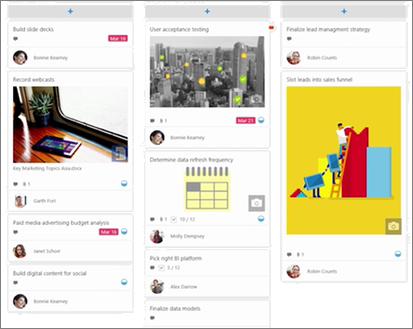
إضافة جزء ويب Planner
انتقل إلى الصفحة حيث تريد إضافة جزء ويب Planner.
إذا لم تكن تعمل في وضع التحرير بالفعل، فانقر فوق تحرير في الجزء العلوي الأيسر من الصفحة. ابحث عن مربع الأدوات (
 ) على اليسار.
حدد رؤية جميع أجزاء الويب، ثم حدد Planner أو اسحبه وأفلته من قائمة أجزاء الويب.
إذا كنت تريد إنشاء خطة جديدة، فأدخل اسما جديدا للخطة ضمن خطة، ثم انقر فوق إنشاء.
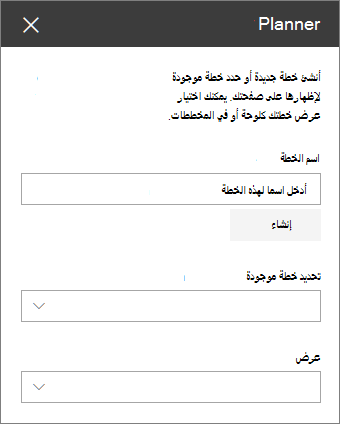
إذا كنت تريد عرض خطة موجودة، فحدد الخطة التي تريد استخدامها في المربع ضمن تحديد خطة موجودة.
ضمن "عرض"، حدد ما إذا كنت تريد إظهار خطتك في اللوحات أو تعقب تقدمك بشكل مرئي في "المخططات".