
عند إضافة صفحة حديثة إلى موقع، تقوم بإضافة أجزاء ويب التي تمثل الكتل البرمجية الإنشائية لصفحتك وتخصيصها.
تركز هذه المقالة على جزء ويب الخاص بالمواقع.
ملاحظة
- يتم توفير بعض الوظائف تدريجياً للمؤسسات التي اشتركت في برنامج الإصدار المستهدف. هذا يعني أنه قد لا تظهر هذه الميزة حتى الآن أو قد تبدو مختلفة عما هو موصوف في مقالات التعليمات.
- لا يتوفر جزء ويب "المواقع" في SharePoint Server 2019.
يتيح لك جزء ويب "المواقع" إظهار المواقع المقترنة تلقائيا بالموقع المركزي (عندما يكون الموقع المركزي قيد الاستخدام)، أو المواقع الحديثة لمستخدم حالي (وهي نفسها تلك المعروضة على الصفحة الرئيسية للمستخدم على SharePoint). إذا كان لديك مواقع معينة تريد إظهارها، فلديك خيار تحديد تلك المواقع بدلا من عرض المواقع تلقائيا.
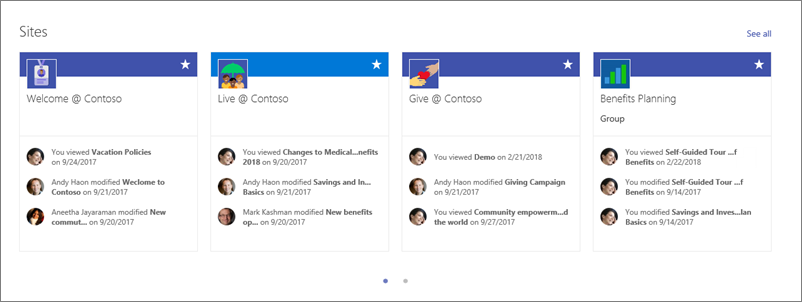 عندما يتم عرض المواقع في جزء ويب، سيتضمن كل منها اسم الموقع وارتباطا بالموقع والنشاط الأخير للموقع. ومن الأمثلة على نشاط الموقع تحديثات المستخدم وطرق عرضه الأخيرة.
إضافة جزء ويب الخاص بالمواقع إلى صفحة
- انتقل إلى الصفحة حيث تريد إضافة جزء ويب.
- إذا لم تكن تعمل في وضع التحرير بالفعل، فانقر فوق تحرير في الجزء العلوي الأيسر من الصفحة. ابحث عن مربع الأدوات (
 ) على اليسار.
 - حدد الاطلاع على جميع أجزاء الويب، ثم حدد المواقع أو قم بسحب وإفلاتها من قائمة أجزاء الويب.
عند استخدام موقع مركزي، سيعرض جزء الويب تلقائيا المواقع المقترنة بالموقع المركزي الذي تشكل صفحتك جزءا منه. وإذا لم تكن ترغب في ذلك، يمكنك تحديد مواقع معينة أو المواقع المتكررة للمستخدم الحالي بدلا من ذلك.
اختيار المواقع التي تريد عرضها
انقر فوق "تحرير الخصائص" (
 ) في الجزء العلوي الأيمن من جزء ويب لفتح جزء خصائص المواقع .
قم بتنفيذ أحد الإجراءات التالية:
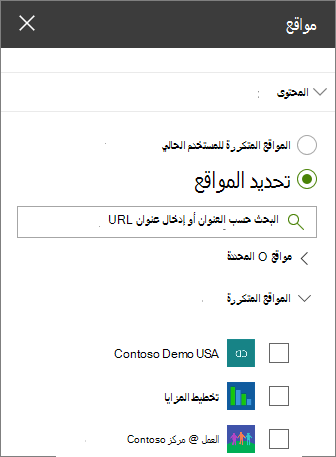
- لتحديد مواقع معينة لعرضها، انقر فوق تحديد مواقع، ثم ابحث عن الموقع الذي تريد إضافته، أو حدد موقعا واحدا أو أكثر من المواقع المقترنة بهذا المركز أو المواقع المتكررة أو المواقع الحديثة. ثم حدد خانات الاختيار الخاصة بالمواقع التي تريد عرضها.
- لعرض المواقع تلقائيا، انقر فوق "كافة المواقع في الموزع " (فقط عند استخدام موقع مركزي)، أو "المواقع المتكررة" للمستخدم الحالي (الذي يعرض نفس المواقع كتلك الموجودة على الصفحة الرئيسية ل SharePoint للمستخدم).
تغيير التخطيط
- إذا لم تكن تعمل في وضع التحرير بالفعل، فانقر فوق تحرير في الجزء العلوي الأيسر من الصفحة.
- انقر فوق "تحرير الخصائص" ( ) لفتح الجزء "خصائص المواقع ".
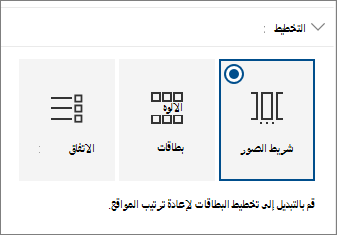
- ضمن "تخطيط"، حدد "شريط الصور" أو "البطاقات" أو "الضغط". لاحظ أنه يمكنك إعادة ترتيب المواقع في تخطيط البطاقات فقط.
إعادة ترتيب المواقع
- إذا لم تكن تعمل في وضع التحرير بالفعل، فانقر فوق تحرير في الجزء العلوي الأيسر من الصفحة.
- انقر فوق "تحرير الخصائص" ( ) لفتح الجزء "خصائص المواقع ".
- ضمن "تخطيط"، حدد البطاقات. يمكنك إعادة ترتيب العناصر في تخطيط البطاقات فقط.
- في جزء ويب بالصفحة، اسحب المواقع وأفلتها بالترتيب الذي تريده.