
هام
بدءا من منتصف سبتمبر 2023، لم يعد جزء ويب Twitter متوفرا في مربع أدوات جزء الويب داخل صفحات SharePoint. أي صفحات تحتوي بالفعل على جزء ويب Twitter لا تتأثر بهذا التغيير، ولكن نظرا لتغيير شروط استخدام Twitter للوصول من جهة خارجية، قد يرى المستخدمون رسالة خطأ.
تصف هذه المقالة جزء ويب Twitter، حيث يمكنك عرض التغريدات ذات الصلة بك أو بجمهورك مباشرة على صفحتك.
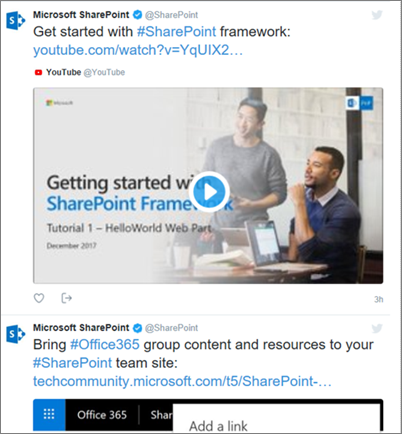 تعرف على كيفية:
- إضافة جزء ويب Twitter - غير متوفر بعد سبتمبر 2023
- عرض تغريدات من مستخدم
- عرض التغريدات من مجموعة
- تعيين خيارات العرض
ملاحظة
- إذا لم تر جزء ويب هذا في مربع أدوات جزء ويب، فمن المحتمل أن يكون المسؤول قد قام بتعطيله.
- لا يتوفر جزء ويب Twitter في SharePoint Server 2019.
- لم يعد Twitter يدعم مستعرض Internet Explorer 11. لكي يعمل جزء ويب هذا بشكل صحيح، استخدم مستعرضا معتمدا من Twitter.
إضافة جزء ويب Twitter - غير متوفر بعد سبتمبر 2023
- انتقل إلى الصفحة حيث تريد إضافة جزء ويب Twitter.
- إذا لم تكن تعمل في وضع التحرير بالفعل، فانقر فوق تحرير في الجزء العلوي الأيسر من الصفحة.
- مرر الماوس أعلى أو أسفل جزء ويب موجود أو أسفل منطقة العنوان، وانقر فوق
 ، ثم حدد جزء ويب Twitter .
عرض تغريدات من مستخدم
- في المربع أسفل إضافة اسم مستخدم Twitter أو ارتباط لتغريدة أو مجموعة، أدخل اسم مستخدم Twitter أو عنوان الويب للتغريدات التي تريد الحصول عليها. على سبيل المثال:
التغريدات من موجز مستخدم
@microsoft -
تغريدة واحدة من مستخدم
https://twitter.com/SharePoint/status/950761587236728832
عرض التغريدات من مجموعة
الحصول على نتائج من مجموعة
يمكنك إظهار نتائج من مجموعة من التغريدات التي تقوم بتنسيقها وإدارتها.
- إذا لم يكن لديك مجموعة بالفعل، يمكنك إنشاء واحدة باستخدام TweetDeck للحصول على الإرشادات، راجع ميزات Tweetdeck المتقدمة وقم بالتمرير لأسفل وصولا إلى قسم المجموعات.
- بمجرد إنشاء مجموعتك، انقر فوق أيقونة عامل التصفية في أعلى المجموعة للوصول إلى القائمة، ثم انقر فوق مشاركةوعرض على twitter.com.
- من Twitter، انسخ عنوان الويب الخاص بالمجموعة. يجب أن يبدو شيئا مماثلا لما يلي:
https://twitter.com/Contoso/timelines/951928001880408064 - في جزء خصائص جزء ويب Twitter على صفحة SharePoint، قم بلصق ارتباط المجموعة في المربع أسفل إضافة اسم مستخدم Twitter أو ارتباط لتغريدة أو مجموعة. على سبيل المثال:
تعيين خيارات العرض
- ضمن "عرض باسم"، حدد "قائمة " أو "شبكة".
- تشغيل أو إيقاف تشغيل "عرض الرأس " و "عرض الحدود".
- قم بتعيين لون النسق إلى فاتح أوداكن.
- أدخل العدد الأقصى لعدد التغريدات التي تريد عرضها في المربع "الحد الأقصى للتغريدات المعروضة ".
ملاحظة
يمكن للمسؤولين المطلعين على استخدام SharePoint PowerShell إخفاء جزء ويب هذا من مربع أدوات جزء ويب باستخدام الأمر Set-SPOTenant [-DisabledWebPartIds <Guid>]. راجع مرجع PowerShell ل Set-SPOTenant للحصول على مزيد من المعلومات.