
عند إضافة صفحة حديثة إلى موقع، يمكنك إضافة أجزاء ويب التي تمثل الكتل البرمجية الإنشائية لصفحتك وتخصيصها.
تصف هذه المقالة جزء ويب "الساعة العالمية"، الذي يسمح لك بإظهار الوقت في مواقع مختلفة في جميع أنحاء العالم.
ملاحظة
- يتم توفير بعض الوظائف تدريجياً للمؤسسات التي اشتركت في برنامج الإصدار المستهدف. هذا يعني أنه قد لا تظهر هذه الميزة حتى الآن أو قد تبدو مختلفة عما هو موصوف في مقالات التعليمات.
- لا يتوفر جزء ويب "الساعة العالمية" في SharePoint Server 2019.
انتقل إلى الصفحة حيث تريد إضافة جزء ويب.
إذا لم تكن الصفحة في وضع التحرير بالفعل، فانقر فوق تحرير في الجزء العلوي الأيسر من الصفحة. ابحث عن مربع الأدوات (
 ) على اليسار.
حدد الاطلاع على جميع أجزاء الويب، ثم حدد " الساعة العالمية " أو قم بسحبها وإفلاتها من قائمة أجزاء الويب.
ابدأ بكتابة موقع في المربع "إضافة موقع ". بعد ذلك، اختر الموقع من القائمة المنسدلة.
سيظهر جزء ويب الآن التاريخ والوقت والموقع كما قمت بتعيينه.
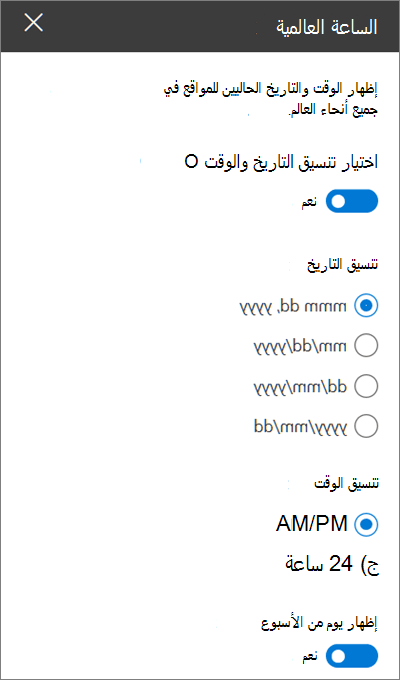
لتخصيص تنسيق التاريخ/الوقت، انقر فوق "تحرير الخصائص " (
 )، وفي جزء الخصائص على اليسار، قم بتعيين شريط التمرير اختيار تنسيق التاريخ والوقت إلى "نعم".
- تنسيق التاريخ - حدد تنسيق التاريخ الذي تريد عرض التاريخ به (على سبيل المثال، ش ش/ش ش/س س س س، والذي قد يتم عرضه ك 2019/08/01 أو لذيذ ي ي، س س س س، الذي سيتم عرضه ك 01 أغسطس 2019).
- تنسيق الوقت - حدد بين تنسيق ص/مساء، أو تنسيق 24 ساعة.
-
يوم من أيام الأسبوع - لإظهار يوم من أيام الأسبوع، قم بتعيين شريط تمرير عرض يوم الأسبوع إلى "نعم".
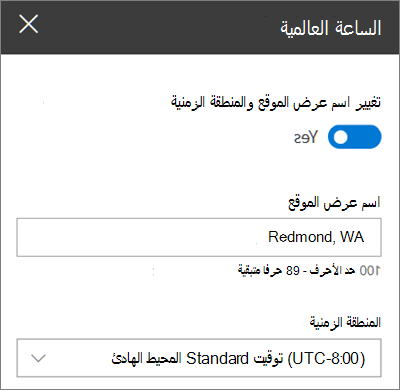
لتبديل الموقع، انقر فوق "تحرير الخصائص " (
)، وفي جزء الخصائص على اليسار، قم بتعيين شريط التمرير تغيير اسم عرض الموقع والمنطقة الزمنية إلى "نعم".- اسم عرض الموقع - اكتب ما تريد عرضه لاسم الموقع.
-
المنطقة الزمنية - حدد من القائمة المنسدلة المنطقة الزمنية المناسبة.
يمكنك أيضا إضافة المزيد من الساعات العالمية للمواقع الأخرى حسب الحاجة.