

هام
لقد انتهى دعم مزامنة تطبيق OneDrive for Business مع SharePoint Online. إذا رأيت أيقونة  هذه في شريط المهام، فاقرأ هذه المقالة لمعرفة المزيد.
إذا كان لدى مؤسستك اشتراك عمل أو مؤسسة تعليمية في Microsoft 365 أو تستخدم SharePoint Server 2019 وTeams، فيمكنك مزامنة ملفات Microsoft SharePoint وTeams إلى مجلد على جهاز الكمبيوتر الخاص بك. يتيح لك ذلك العمل مباشرة في مستكشف الملفات والوصول إلى الملفات حتى عندما تعمل دون اتصال. وعند معاودة الاتصال بالإنترنت، ستتم مزامنة أي تغييرات تم إجراؤها على هذه الملفات تلقائيا.
ملاحظة
للحصول على معلومات حول مزامنة الملفات على macOS، اطلع على مزامنة الملفات باستخدام OneDrive على Mac OS X.
لديك خياران عند مزامنة الملفات في مكتبات SharePoint وTeams. يمكنك إما إضافة اختصارات إلى المكتبات والمجلدات إلى OneDrive أو استخدام الزر "مزامنة" في مكتبة المستندات.
يسمح كلا الخيارين بشكل أساسي بالشيء نفسه—يمكن للمستخدمين الوصول إلى الملفات على أجهزة الكمبيوتر المحلية الخاصة بهم في Explorer أو Finder. ومع ذلك، فإن إضافة اختصارات OneDrive تسمح بالوصول إلى المحتوى على جميع الأجهزة، في حين أن المزامنة مرتبطة بجهاز معين. بالإضافة إلى ذلك، توفر اختصارات OneDrive أداء محسنا مقارنة باستخدام زر "مزامنة".
نوصي باستخدام اختصارات OneDrive كخيار أكثر تنوعا عند توفره.
إعداد المزامنة
بالقرب من الزاوية العلوية اليمنى من صفحة المستعرض، حدد مشغل تطبيق Microsoft 365:
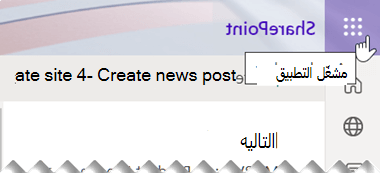
من القائمة التي تفتح، حدد SharePoint أو Teams، ثم حدد الموقع الذي يحتوي على الملفات التي تريد مزامنتها.
حدد "المستندات " أو انتقل إلى المجلد الفرعي الذي تريد مزامنته.
حدد مزامنة. (تحتاج إلى القيام بذلك مرة واحدة فقط على جهاز كمبيوتر لإعداد المزامنة على ذلك الكمبيوتر. بعد إعداد المزامنة، تتم مزامنة الملفات تلقائيا.)
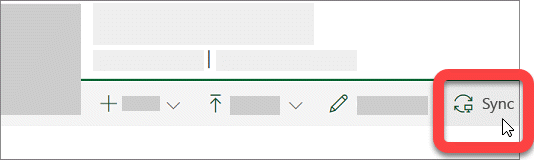
إذا طالبك المستعرض بإذن لاستخدام "Microsoft OneDrive"، فتأكد من أن هذا لا بأس.
هام
إذا ظهرت شاشة تفيد "ما هي المكتبة التي تريد مزامنتها؟"، فهذا يعني أنه لم يتم إعداد موقعك للمزامنة مع تطبيق المزامنة من OneDrive. إذا كنت مسؤول تكنولوجيا المعلومات في مؤسستك، فراجع السماح للمستخدمين بمزامنة ملفات SharePoint باستخدام تطبيق المزامنة من OneDrive الجديد. إذا لم تكن مسؤول تكنولوجيا المعلومات، ولم تكن شاشاتك مماثلة لتلك الموجودة في هذه المقالة، فراجع مزامنة ملفات SharePoint باستخدام تطبيق المزامنة من OneDrive (Groove.exe)، أو اتصل بقسم تكنولوجيا المعلومات.
تتم مزامنة الملفات بعد ذلك إلى مجلد على الكمبيوتر الشخصي يحمل اسم المؤسسة الخاصة بك (على سبيل المثال، ٪userprofile٪\Contoso). تتم إضافة هذا المجلد تلقائيا إلى الجزء الأيمن في مستكشف الملفات. لا يمكنك تحديد المزامنة إلى موقع آخر.
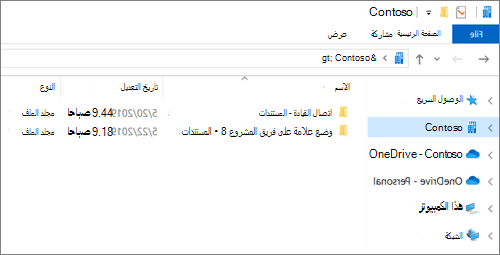
5. لمزامنة الملفات على كمبيوتر آخر، انتقل إلى هذا الكمبيوتر، واتبع هذه الخطوات مرة أخرى.
ملاحظة
- يمكنك الآن مزامنة ملفات SharePoint وTeams وOneDrive المحمية بواسطة IRM في حساب العمل أو المؤسسة التعليمية. إذا كنت تقوم حاليا بمزامنة موقع محمي بواسطة إدارة حقوق المعلومات (IRM) باستخدام الانتقال من تطبيق المزامنة من OneDrive السابق، فتوقف عن مزامنته مع تطبيق المزامنة هذا أولا. بعد ذلك، قم بتثبيت عميل خدمة إدارة الحقوق (RMS). عند الانتهاء من ذلك، افتح موقع SharePoint أو Teams أو OneDrive في المستعرض، ولبدء مزامنته مع تطبيق المزامنة، حدد مزامنة.
- إذا شاهدت أيقونة قفل على الملفات التي تمت مزامنتها في مستكشف الملفات، فهذا يعني أنه تتم مزامنة الملفات للقراءة فقط. قد لا يكون لديك الإذن الذي يسمح لك بتحرير الملفات، أو قد تحتاج المكتبة إلى سحب أو لديها أعمدة أو بيانات تعريف مطلوبة. إذا قمت بتغيير الملفات على جهاز الكمبيوتر الخاص بك، فلن تتم مزامنة التغييرات. للحصول على الأذونات، اتصل بالمسؤول.
- لا يمكنك نقل دفاتر ملاحظات OneNote من موقع إلى آخر على الكمبيوتر، وإذا قمت بنقل ملفات Office أخرى بين المواقع، فستفقد محفوظات الإصدارات. لنقل ملفات Office، انتقل إلى الموقع، واستخدم الأمر «نقل إلى » أو «نسخ إلى ».
- إذا تضمن اسم الموقع حرفا مثل ":" غير مدعوم في أسماء المجلدات في Windows، فلا يمكن مزامنة الملفات الموجودة على الموقع.
- إذا كنت تستخدم تطبيق مزامنة OneDrive للعمل أو المؤسسة سابقا، فقد تتغير بنية مجلدات المجلدات التي تمت مزامنتها عند بدء المزامنة باستخدام تطبيق المزامنة. على أجهزة الكمبيوتر التي تستخدم إصدارات قديمة من Windows حيث استخدمت تطبيق المزامنة من OneDrive السابق، قد ترى مجلد "SharePoint" أو "Teams" قديما ضمن المفضلة في مستكشف الملفات. لإزالة مجلد "SharePoint" أو "Teams" الإضافي، انقر بزر الماوس الأيمن وحدد "إزالة".
تغيير إعدادات المزامنة
لتغيير المجلدات التي تتم مزامنتها لأحد المواقع، أو لإيقاف مزامنة جميع الملفات الموجودة على أحد المواقع، اتبع الخطوات التالية:
حدد أيقونة سحابة OneDrive الزرقاء في منطقة إعلامات شريط مهام Windows.

(قد تحتاج إلى تحديد سهم "إظهار الأيقونات المخفية بجوار منطقة الإعلام لكي تظهر أيقونة OneDrive. إذا لم تظهر الأيقونة في منطقة الإعلامات، فقد لا يكون OneDrive قيد التشغيل. حدد بدء، وأدخل OneDrive في مربع البحث، ثم حدد OneDrive من نتائج البحث.)
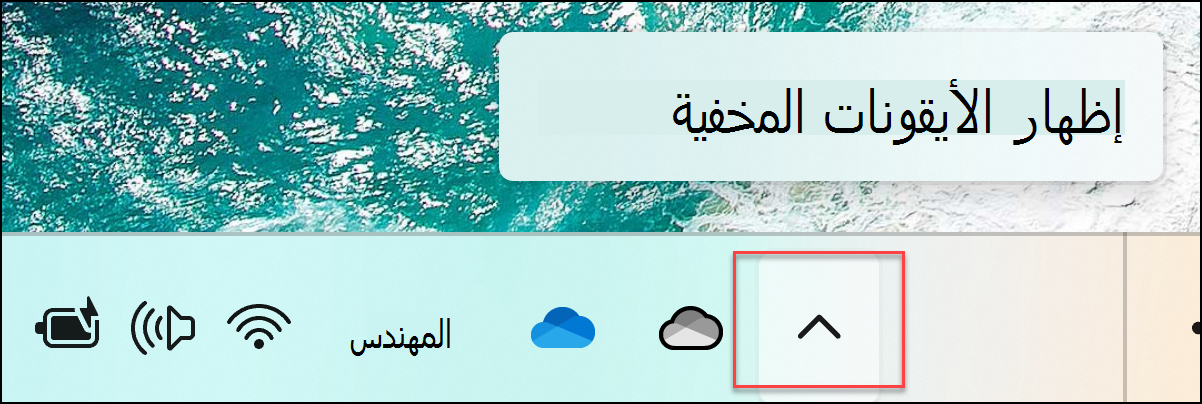
حدد أيقونة >
 الإعدادات.
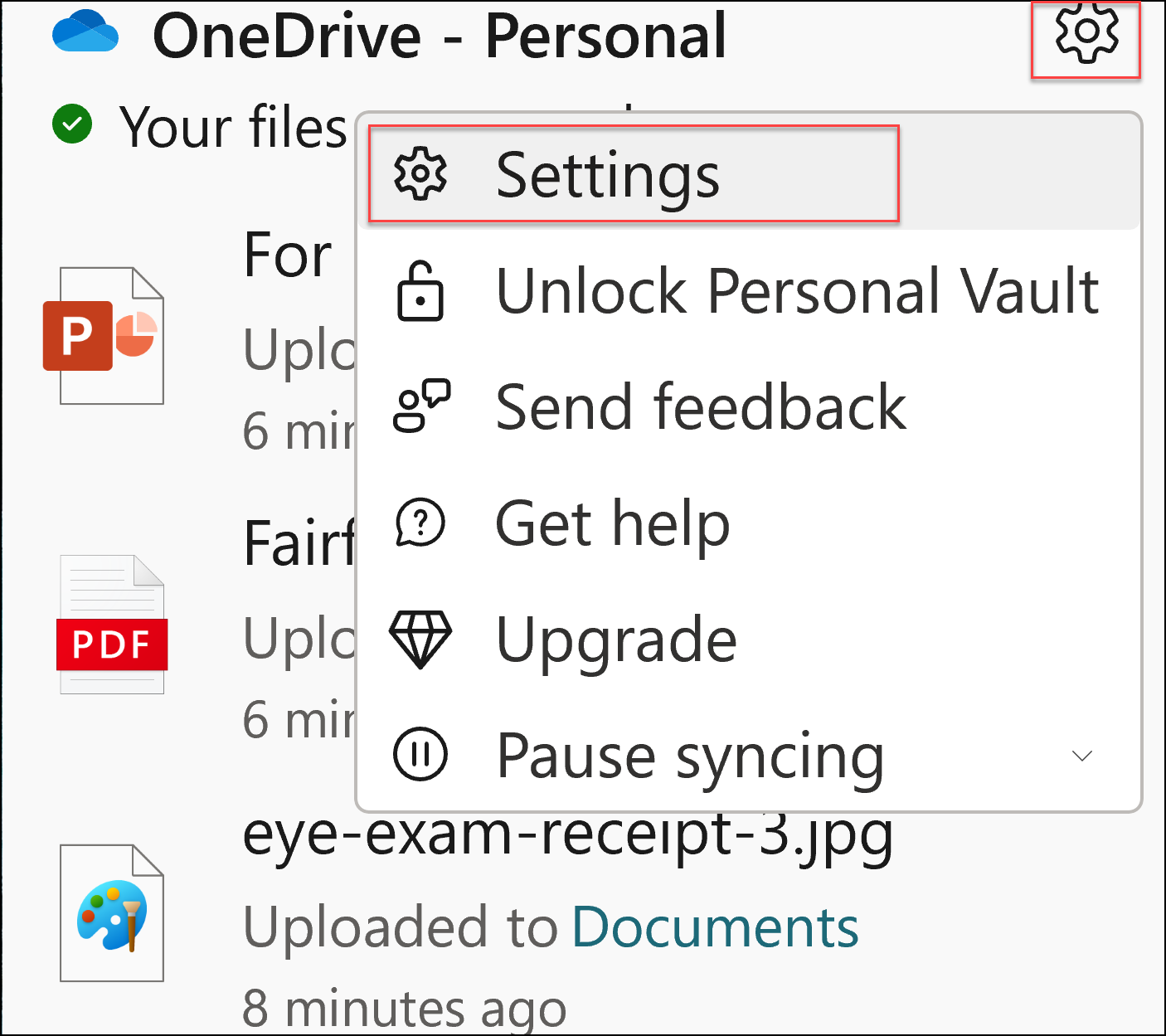
للاطلاع على قائمة بكل مواقع المزامنة، حدد علامة التبويب " حساب ".
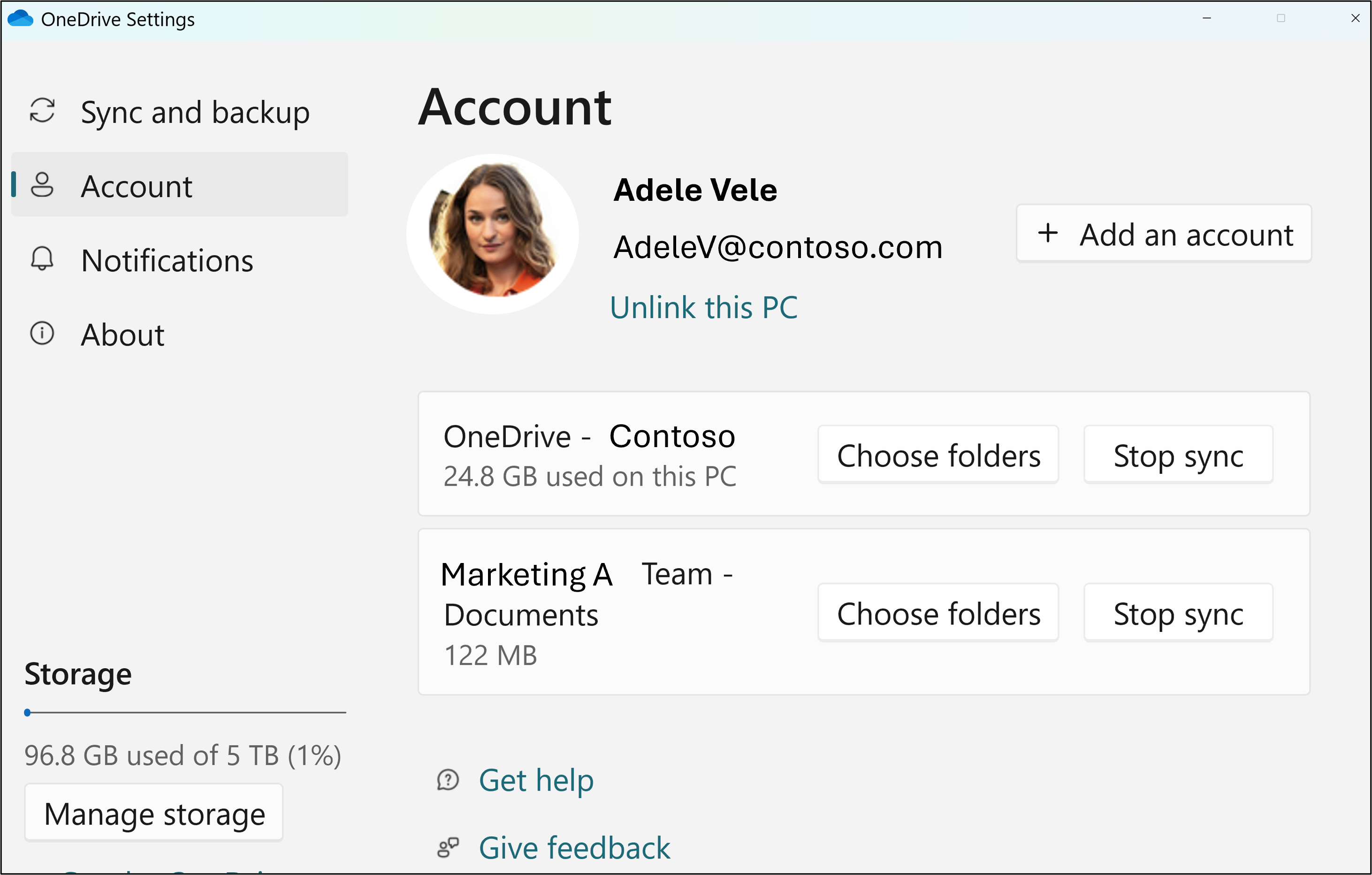
لتغيير المجلدات التي تقوم بمزامنتها، حدد اختيار مجلدات لهذه المكتبة، ثم حدد المجلدات التي تريد مزامنتها. لإيقاف مزامنة موقع، حدد إيقاف المزامنة بجانب الموقع. (تبقى نسخ من الملفات على الكمبيوتر. يمكنك حذفها إذا أردت ذلك.)
تعرّف على المزيد
هل تحتاج إلى مزيد من المساعدة؟

|
الاتصال بالدعم للحصول على تعليمات حول حساب Microsoft واشتراكاتك، تفضل بزيارة تعليمات فوترة & الحساب. للحصول على الدعم التقني، انتقل إلى الاتصال بدعم Microsoft، وأدخل مشكلتك وحدد الحصول على التعليمات. إذا ما زلت بحاجة إلى المساعدة، فحدد الاتصال بالدعم لكي يتم توجيهك إلى خيار الدعم الأفضل. |
|---|---|

|
مسؤولون يجب على المسؤولين عرض تعليمات مسؤولي OneDrive أو مجتمع OneDrive التقني أو الاتصال بدعم Microsoft 365 للأعمال. |