

عند مزامنة مكتبة OneDrive أو SharePoint إلى جهازك، تتوفر الملفات التي تمت مزامنتها للعمل عليها في مستكشف الملفات.
كلما فتحت ملفا يستند إلى OneDrive أو SharePoint من مستكشف الملفات ثم حفظته، تتم مزامنة التغييرات تلقائيا مرة أخرى إلى السحابة.
تلميح
بشكل افتراضي، تتوفر الملفات التي تمت مزامنتها للعمل بها عند اتصالك بالإنترنت، ولكنها لا تشغل مساحة تخزين على جهازك.
يمكنك بسهولة تغيير حالة الملف بحيث يمكنك العمل عليه حتى عندما لا تكون متصلا بالإنترنت. (للحصول على التفاصيل، راجع ما تعنيه أيقونات "الحالة" في مستكشف الملفات أدناه.)
مكان العثور على الملفات التي تمت مزامنتها في مستكشف الملفات
بمجرد المزامنة، يحتوي جزء التنقل في مستكشف الملفات على اليمين على مجلدات المستوى الأعلى لأي مكتبة SharePoint أو OneDrive قمت بمزامنته:
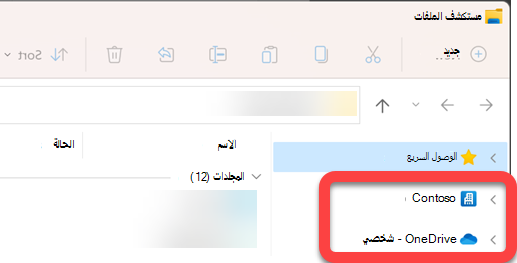
- تظهر ملفات OneDrive ضمن مجلد يحمل أيقونة سحابة OneDrive
 في المقدمة. وإذا كنت تستخدم أكثر من حساب OneDrive واحد، فستظهر ملفاتك الشخصية ضمن مجلد مع أيقونة سحابة OneDrive ثم [YourFirstname] – شخصي (OneDrive – شخصي على Win10 وmacOS)، وتظهر ملفات العمل أو المؤسسة التعليمية ضمن مجلد مع أيقونة سحابة OneDrive ثم [YourFirstname] – OrganizationName (OneDrive – [OrganizationName] على Win10 وmacOS).
- تظهر ملفات SharePoint ضمن مجلد مسمى مؤسستك (مثل "Contoso" في الصورة أعلاه) مع أيقونة الملفات التي تمت مزامنتها في SharePoint
 .
نقل أو نسخ ملف تمت مزامنته في مستكشف الملفات
- في مستكشف الملفات، حدد الملف الذي تريد نقله أو نسخه.
- حدد Ctrl+C (للنسخ) أو Ctrl+X (للقص، بحيث يمكنك نقل الملف).
- في مستكشف الملفات، انتقل إلى المجلد الذي تريد وضع الملف فيه.
- حدد المجلد، ثم اضغط على Ctrl+V.
يتم إجراء التغيير في كل من نظام ملفات جهازك ومكتبة OneDrive أو SharePoint المتزامنة.
تحميل ملف إلى OneDrive أو SharePoint باستخدام مستكشف الملفات
يمكنك إضافة ملف إلى OneDrive أو SharePoint عن طريق لصقه في مجلد، كما هو موضح في "نقل أو نسخ" أعلاه.
يمكنك أيضا سحب ملف إلى مجلد متزامن في مستكشف الملفات. اسحب أيقونة الملف أعلى المجلد الذي تريد إضافته إليه، ثم حرر زر الماوس.
عند إضافة ملف إلى مجلد متزامن باستخدام أي من الطريقتين، تتم مزامنة الملف مع التخزين السحابي ويصبح متوفرا لك في OneDrive أو SharePoint على جميع أجهزتك.
فتح ملف باستخدام مستكشف الملفات
لفتح ملف تمت مزامنته من مستكشف الملفات، ما عليك سوى تحديده والضغط على مفتاح الإدخال Enter أو النقر فوقه نقرا مزدوجا.
حذف ملف باستخدام مستكشف الملفات
لحذف ملف، ما عليك سوى تحديده والضغط على المفتاح Delete.
ماذا يحدث عند حذف ملف تمت مزامنته؟
عند حذف ملف متزامن عبر الإنترنت فقط من جهازك، تتم إزالته من جميع الأجهزة ومن السحابة. ولكن يمكنك استعادة هذه الملفات والمجلدات المحذوفة بالانتقال إلى مستعرض الويب إلى سلة المحذوفات في OneDrive أو مكتبة SharePoint. حدد الملف هناك، ثم حدد "استعادة".
إذا قمت بحذف ملف تمت مزامنته تم تنزيله إلى جهازك، فسيكون أيضا في سلة محذوفات جهازك بعد حذفه.
ما مدة بقاء الملفات في سلة المحذوفات؟
- في OneDrive الشخصي (عندما تقوم بتسجيل الدخول باستخدام حساب Microsoft)، تبقى الملفات المحذوفة في سلة المحذوفات لمدة تصل إلى 30 يوما.
- في OneDrive للعمل أو المؤسسة التعليمية أو في SharePoint في Microsoft 365 (عندما تسجل الدخول باستخدام حساب العمل أو المؤسسة التعليمية)، تبقى الملفات المحذوفة في سلة المحذوفات لمدة تصل إلى 93 يوما.
إزالة المزامنة
إذا كنت لا تريد مزامنة جميع المجلدات إلى الكمبيوتر، يمكنك إلغاء ارتباط حسابك عبر إعدادات المزامنة من OneDrive. إذا كنت تريد تحديد مجلدات محددة فقط تريد مزامنتها أو إلغاء مزامنتها، فراجع اختيار المجلدات التي تريد مزامنتها إلى الكمبيوتر للحصول على الإرشادات الكاملة.
(عند إلغاء المزامنة، تتم إزالة الملفات من مستكشف الملفات، ولكنها لا تزال متوفرة في السحابة. يمكنك الوصول إليها باستخدام مستعرض الويب للانتقال إلى OneDrive أو مكتبة SharePoint.)
ماذا تعني أيقونات "الحالة" في مستكشف الملفات
عند عرض مجلد OneDrive أو SharePoint في مستكشف الملفات، يتم عرض حالة كل ملف مع أيقونة.
تسمى هذه القدرة Files On Demand—تتوفر الملفات التي تمت مزامنتها في نظام الملفات عند الحاجة إليها، ولكنها لا تشغل مساحة تخزين على جهازك إذا كنت لا تريدها القيام بذلك.
| أيقونة | المعنى |
|---|---|

|
تشير أيقونة السحابة الزرقاء إلى أن الملف متوفر عبر الإنترنت فقط.
لا تشغل الملفات المتصلة بالإنترنت فقط مساحة على الكمبيوتر. ترى أيقونة سحابة لكل ملف متصل بالإنترنت فقط في مستكشف الملفات، ولكن لا يتم تنزيل الملف إلى جهازك حتى تقوم بفتحه. لا يمكنك فتح الملفات المتوفرة عبر الإنترنت فقط عندما لا يكون جهازك متصلا بالإنترنت. |

|
عند فتح ملف متصل بالإنترنت فقط، يتم تنزيله إلى جهازك ويصبح ملفا متوفرا محليا. يمكنك فتح ملف متوفر محليا في أي وقت، حتى بدون الاتصال بالإنترنت. إذا كنت بحاجة إلى مساحة أكبر، يمكنك تغيير الملف مرة أخرى إلى عبر الإنترنت فقط. ما عليك سوى النقر بزر الماوس الأيمن فوق الملف وتحديد تحرير مساحة. |

|
تحتوي الملفات التي تضع علامة على أنها تحتفظ بها دوما على هذا الجهاز فقط على الدائرة الخضراء مع علامة الاختيار البيضاء. تم تنزيل هذه الملفات المتوفرة دائما على جهازك وشغل مساحة، ولكنها موجودة دائما لأجلك حتى عندما تكون غير متصل بالإنترنت. |

|
المزامنة بين جهازك والتخزين السحابي معلقة. |
تعرف على المزيد حول OneDrive Files عند الطلب.
اطلع أيضاً على
أتلقى رسالة "امتلاء القرص" في OneDrive
ما الإجراء المطلوب تنفيذه في ظهور إعلام في OneDrive يفيد بأنه ممتلئ؟