التطبيقات ل SharePoint هي تطبيقات صغيرة مستقلة وسهلة الاستخدام تقوم بتنفيذ مهام أو تلبية احتياجات أعمال معينة. ويمكنك إضافة التطبيقات إلى موقعك لتخصيصه بواسطة وظائف معينة أو لعرض معلومات مثل تعقب الوقت والمصاريف. أو يمكنك إضافة تطبيقات تقوم بتنفيذ مهام مختلفة تستند إلى المستندات. يمكنك أيضا إضافة تطبيقات تعرض الأخبار أو المعلومات من مواقع ويب تابعة لجهات خارجية أو تتصل بمواقع الويب الاجتماعية.
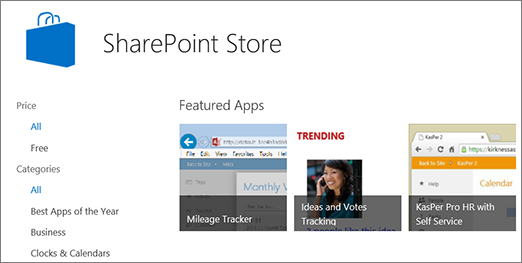
قد تتمكن من إضافة التطبيقات إلى موقعك من مصادر مختلفة. على سبيل المثال، إذا قامت مؤسستك بتطوير تطبيقات مخصصة لاستخدام الأعمال الداخلية، يمكنك إضافتها باستعراض التطبيقات ضمن "من مؤسستك". كما قد تتمكن من طلب التطبيقات أو شراؤها من مطورين خارجيين عبر استعراض مخزن SharePoint.
إضافة التطبيقات المسموح بها من قبل مؤسستك
في الموقع حيث تريد إضافة تطبيق، انتقل إلى
 ثم حدد إضافة تطبيق.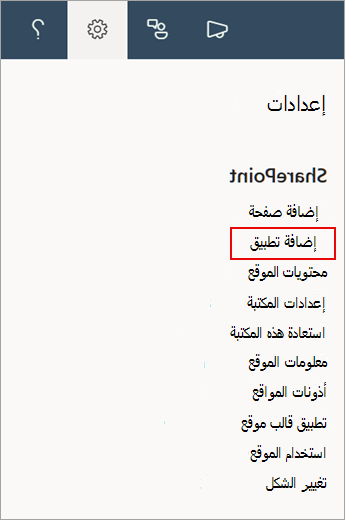
حدد تطبيقا تريد إضافته إلى صفحة "التطبيقات الخاصة بي ".
ملاحظة
تتوفر بعض التطبيقات فقط تجربة SharePoint الكلاسيكية. للاطلاع عليها، حدد ارتباط التجربة الكلاسيكية ضمن عنوان التطبيقات التي يمكنك إضافتها .
للاطلاع على التطبيقات التي أضافتها مؤسستك فقط، حدد "من مؤسستي " على اليمين ضمن "تصفية". وعلى العكس من ذلك، لرؤية التطبيقات المتوفرة في متجر SharePoint فقط، حدد "من متجر SharePoint " على اليمين.
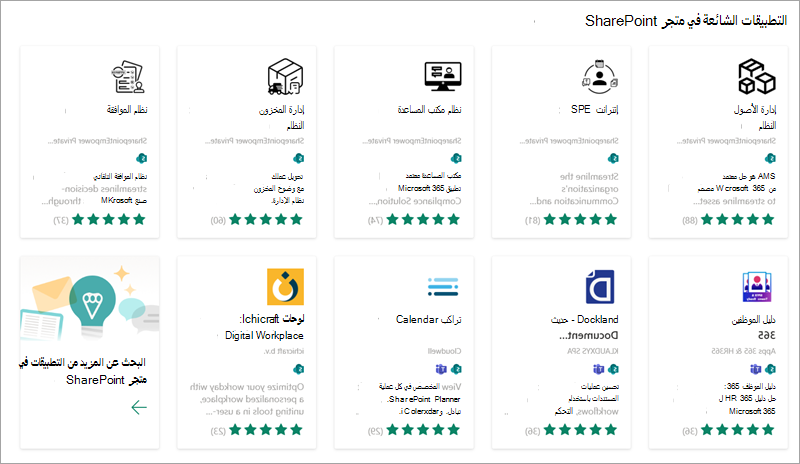
ابحث عن التطبيق الذي تريد إضافته إما عن طريق التمرير عبر التطبيقات المتاحة أو عن طريق البحث عن تطبيق معين في مربع البحث في الأعلى، ثم حدد استكشاف تفاصيل التسعير.
راجع الوصول إلى البيانات والأذونات الخاصة بالتطبيق.
عند إضافة التطبيق إلى موقعك، سترى شريط رسائل أعلى الصفحة النص " تمت إضافة التطبيق بنجاح". يمكنك العثور عليه على صفحة محتويات الموقع.
بعد تثبيت تطبيق، يمكنك العثور عليه في صفحة "محتويات الموقع ". انتقل إلى الزر "إعدادات
"، وحدد "محتويات الموقع"، وسيتم إدراج تطبيقك. يمكنك فرز عمود "النوع" من الترتيب من الألف إلى الياء للمساعدة في تسهيل العثور على التطبيقات.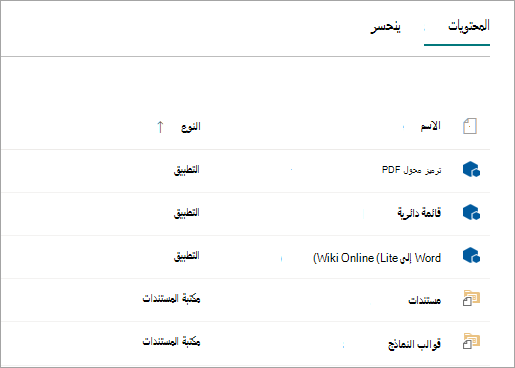
واستنادا إلى المهام التي يقوم التطبيق بتنفيذها، فقد يقوم بأمور مثل إضافة أوامر في القائمة والمكتبات أو قد يتضمن جزء ويب يمكنك إضافته إلى صفحة.
طلب تطبيق من مخزن SharePoint
يمكنك طلب تطبيق من مخزن SharePoint لم تسمح به مؤسستك بعد. ستتمكن من إضافته إلى موقعك إذا تمت الموافقة عليه.
في الموقع حيث تريد إضافة تطبيق، انتقل إلى
ثم حدد إضافة تطبيق.في أعلى الصفحة في شريط القوائم، حدد مخزن SharePoint.
ابحث عن تطبيق في شريط البحث أو حدد فئة على اليمين للتمرير عبر التطبيقات المتاحة.
حدد تطبيقا تريد إضافته. في بعض الحالات، قد تكون إضافة التطبيق مدعومة في تجربة SharePointStore الكلاسيكية فقط. في هذه الحالات، سترى ارتباطا يمنحك فرصة للتبديل إلى المتجر الكلاسيكي.
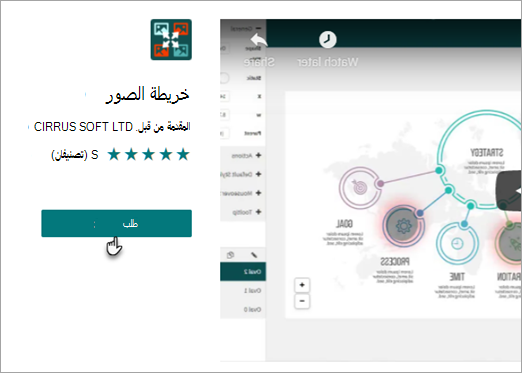
حدد طلب.
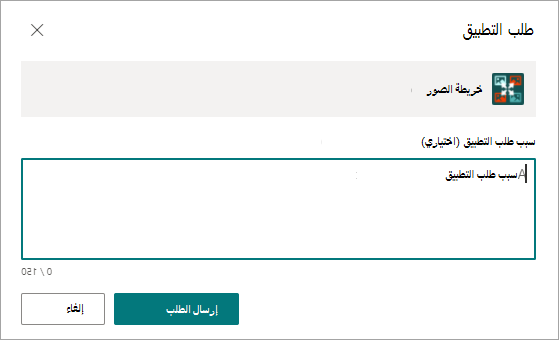
يمكنك بشكل اختياري إضافة سبب لطلبك. ثم حدد إرسال طلب.
عندما تتم الموافقة على التطبيق، ستتمكن من إضافته إلى موقعك.