
لتخصيص الصفحات على موقع Microsot SharePoint، يمكنك إضافة أجزاء ويب أو تغييرها. وتتيح لك أجزاء ويب إضافة وظائف مختلفة إلى الصفحات، مثل عرض مكتبات المستندات والمخططات على الصفحات من دون الحاجة إلى كتابة تعليمات برمجية.
ملاحظة
إذا كنت تستخدم SharePoint في Microsoft 365، فشاهد استخدام أجزاء ويب على الصفحات الحديثة.
إضافة جزء ويب إلى صفحة
لتحرير صفحة، يجب أن يكون لديك على الأقل الأذونات التي تم الحصول عليها عن طريق إضافتها إلى مجموعة أعضاء اسم> الموقع الافتراضية< SharePoint للموقع.
انتقل إلى الصفحة التي تريد تحرير جزء ويب فيها. إذا ظهرت علامة التبويب صفحة في الأعلى، فانقر فوق صفحة ثم انقر فوق تحرير. يمكنك أيضا النقر فوق الأمر تحرير في أعلى يمين الصفحة.
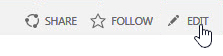
إذا لم تكن علامة التبويب الصفحة أو الأمر تحرير موجودة، فانقر فوق إعدادات ثم انقر فوق تحرير الصفحة.
ملاحظة
إذا كان الأمر تحرير معطلاً، فربما لا تتوفر لديك الأذونات لتحرير الصفحة. اتصل بالمسؤول.
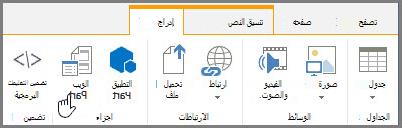
انقر فوق الصفحة التي ترغب في إضافة جزء ويب إليها، ثم انقر فوق علامة التبويب إدراج، ثم انقر فوق جزء ويب.
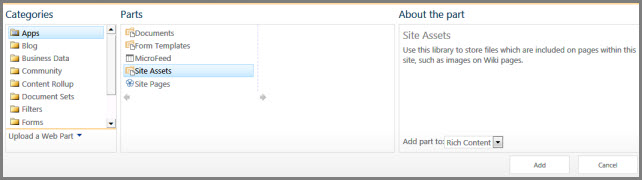
ضمن فئات، حدد فئة، مثل التطبيقات، وحدد جزء ويب الذي تريد إضافته إلى الصفحة، مثل أصول الموقع، ثم انقر فوق إضافة. عند تحديد جزء ويب، يتم عرض معلومات حول جزء ويب في حول الجزء.
عند الانتهاء من تحرير الصفحة، على علامة التبويب تنسيق النص ، انقر فوق حفظ.
تصغير جزء ويب أو استعادته في إحدى الصفحات
يمكنك تكوين جزء ويب بحيث يتم تصغيره بشكل افتراضي في إحدى الصفحات. وقد ترغب في القيام بذلك إذا كانت الصفحة تبدو مكتظة بالعناصر. وبإمكان القرّاء استعادة جزء ويب أثناء قراءة هذه الصفحة. وفي حال إغلاق الصفحة وإعادة فتحها بعد ذلك، سيتم تصغير جزء ويب مجدداً.
- انتقل إلى الصفحة التي تريد تحرير جزء ويب فيها. إذا ظهرت علامة التبويب صفحة في الأعلى، فانقر فوق صفحة ثم انقر فوق تحرير. يمكنك أيضا النقر فوق الأمر تحرير في أعلى يمين الصفحة.
إذا لم تكن علامة التبويب الصفحة أو الأمر تحرير موجودة، فانقر فوق إعدادات ثم انقر فوق تحرير الصفحة. - في الصفحة، أشر إلى جزء ويب، وانقر فوق السهم لأسفل
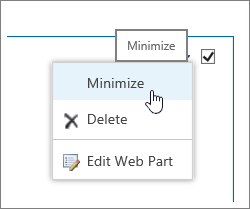
 في الزاوية اليسرى من المربع المحيط لجزء ويب، ثم انقر فوق تصغير. يمكنك استعادة قائمة أو مكتبة بنفس الطريقة.
- عند الانتهاء من تحرير الصفحة، على علامة التبويب تنسيق النص ، انقر فوق حفظ.
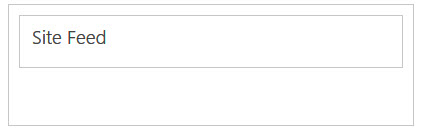
الصورة التالية هي مثال على صفحة يتم فيها تصغير جزء ويب "موجز الموقع ".
تحرير جزء ويب
انتقل إلى الصفحة التي تريد تحرير جزء ويب فيها. إذا ظهرت علامة التبويب صفحة في الأعلى، فانقر فوق صفحة ثم انقر فوق تحرير. يمكنك أيضا النقر فوق الأمر تحرير في أعلى يمين الصفحة.
إذا لم تكن علامة التبويب الصفحة أو الأمر تحرير موجودة، فانقر فوق إعدادات ثم انقر فوق تحرير الصفحة.على الصفحة، أشر إلى جزء ويب، وانقر فوق السهم لأسفل
في الزاوية اليسرى من المربع المحيط لجزء ويب، ثم انقر فوق تحرير جزء ويب.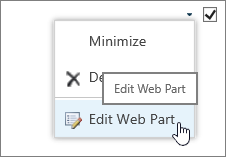
على يمين الشاشة، سترى شريط تحرير جزء ويب. من هنا يمكنك تغيير طرق العرض والمظهر والتخطيط والعديد من الخصائص الأخرى. إذا كنت تقوم بتحرير جزء ويب الذي كان عبارة عن طرق لأسفل على الصفحة، فقد تحتاج إلى التمرير لأعلى لرؤية شريط تحرير جزء ويب.
حذف جزء ويب من إحدى الصفحات
ملاحظة
لا يؤدي هذا الإجراء إلى حذف جزء ويب من الموقع. يقوم بحذفه فقط من الصفحة
- من صفحة، ابحث عن الأمر تحرير وانقر فوقه.
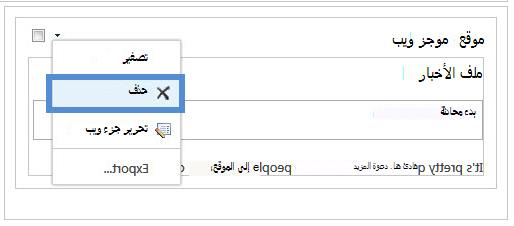
- أشر إلى جزء ويب الذي تريد إزالته من الصفحة، وانقر فوق السهم لأسفل ثم انقر فوق حذف.
- عند الانتهاء من تحرير الصفحة، على علامة التبويب تنسيق النص ، انقر فوق حفظ.
إنشاء أجزاء ويب الخاصة بك
إذا كنت مطور SharePoint وتريد إنشاء أجزاء ويب الخاصة بك، فراجع هذه الارتباطات.
- إنشاء أجزاء ويب ل SharePoint - كيفية إنشاء أجزاء ويب في Visual Studio.
- فئة WebPart - تصف واجهة برمجة تطبيقات SharePoint والفئات.
- وظائف SharePoint الإضافية