
تاريخ التحديث الأخير: 5 يونيو 2017
المشكلة
قد تلاحظ أن الكل وغير المقروءةوالمذكورة وخيارات الفرز والتصفية الأخرى، مثل حسب التاريخوالأحدث مفقودة في Outlook أعلى قائمة البريد الإلكتروني.
إذا كان إصدار Outlook هو 1703 (إصدار 7967.2161) أو إصدار أعلى، فقد تم نقل عوامل التصفية وخيارات الفرز ضمن القائمة المنسدلة الكل، لتوفير مساحة لعلبة الوارد الجديدة مركّز عليه.
ملاحظة
إذا لم تكن تعرف إصدار Outlook، فانتقل إلى ملف>حساب Office للتحقق من إصدار Outlook.
كيفية تصفية البريد الإلكتروني وفرزه
لفرز رسائل البريد الإلكتروني حسب الخيارين غير المقروء أو المشار إليه، أو باستخدام عوامل تصفية أخرى، حدد الزر الكل واختر أحد الخيارات. يمكنك أيضا تحديد ترتيب حسب ثم اختر أحد الخيارات مثل التاريخ ومن وغير ذلك.
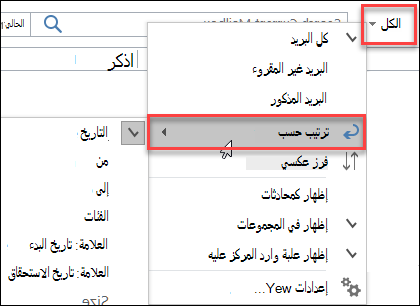
هناك خيارات أخرى وهي استخدام الزر تصفية البريد الإلكتروني على الشريط. لمزيد من المعلومات، راجع تصفية رسائل البريد الإلكتروني.
لاحظ أنه يمكنك بسرعة معرفة كيفية فرز بريدك الحالي، من خلال تواجد مثلث صغير على رؤوس الحقول.

استخدام شريط أدوات الوصول السريع
للوصول إلى خيارات التصفية بشكل أسرع، أضفها إلى شريط أدوات الوصول السريع.
على سبيل المثال، لإضافة غير المقروء إلى شريط أدوات الوصول السريع:
- انقر فوق أي مكان في مربع البحث.
- عند توفر أوامر علامة التبويب بحث على شريط الأدوات، انقر بزر الماوس الأيمن فوق أيقونة غير المقروء، ثم حدد إضافة إلى شريط أدوات الوصول السريع.
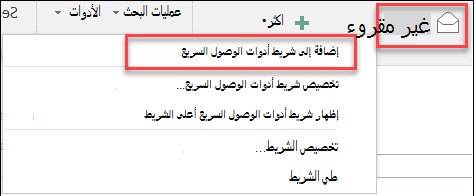
لإضافة ترتيب حسب إلى شريط أدوات الوصول السريع الخاص بك، قم بإضافته إلى الشريط أولاً:
- انقر بزر الماوس الأيمن فوق "الشريط" ثم انقر فوق تخصيص الشريط.
- ضمن تخصيص علامات تبويب الشريط الرئيسية ، انقر فوق الصفحة الرئيسية (البريد)>مجموعة جديدة.
- حدد إعادة تسمية، وأعد تسمية المجموعة الجديدة إلى ترتيب.
- في العمود اختيار الأوامر من، حدد كافة الأوامر.
- قم بالتمرير لأسفل وصولا إلى ترتيب حسب، وحدد الترتيب حسب الثالث وانقر فوق إضافة.
- انقر فوق اسم المجموعة الجديدة (ترتيب حسب) ضمن تخصيص الشريط، وانقر فوق سهم إلى أعلى لنقلها أسفل المجموعة استجابة. يمكنك تغيير هذا الترتيب لاحقاً إذا كنت تريد نقله لمكان آخر.
- انقر فوق موافق. سيقوم ذلك بإضافة المجموعة الجديدة على الشريط.
- لإضافة ترتيب حسب إلى شريط أدوات الوصول السريع، انقر بزر الماوس الأيمن فوق الزر ترتيب حسب الجديد وانقر فوق إضافة إلى شريط أدوات الوصول السريع.
لمزيد من المعلومات، راجع إضافة أمر إلى شريط أدوات الوصول السريع
لا يوجد حاليًا خيار للعودة إلى السلوك السابق، ولكننا نود سماع ملاحظاتك لمساعدتنا في إنشاء التصميمات المستقبلية. للتعرف على المزيد حول كيفية إرسال الملاحظات إلينا، يرجى مراجعة كيف أقدم الملاحظات على Microsoft Office.
هل لديك طلب ميزة ما؟

|
إذا كانت هذه ميزة تريد طلبها، فالرجاء إرسال ملاحظاتك إلينا لمساعدتنا في تحديد أولويات الميزات الجديدة في التحديثات المستقبلية. راجع كيف أعمل تقديم ملاحظات حول Microsoft Office للحصول على مزيد من المعلومات. |
|---|
اطلع أيضاً على
الإصلاحات أو الحلول البديلة للمشاكل الأخيرة في Outlook for Windows
حل مشاكل Outlook for Windows باستخدام أدوات استكشاف الأخطاء وإصلاحها تلقائياً
إعادة توصيل Outlook 2016 أو Outlook 2013 بـ Outlook.com للوصول إلى البريد الإلكتروني بدون انقطاع