
تاريخ التحديث الأخير: 25 مايو 2023
المشكلة
عندما تحاول إنشاء اجتماع Teams في Outlook Desktop، تجد أن الخيار مفقود على الشريط.
يمكن أن تحدث هذه المشكلة إذا تم تعطيل الوظيفة الإضافية اجتماع Teams.
الحالة: الحل البديل
يعمل Teams وفرق منتجات Outlook على إصلاح المشكلات التي تتسبب في تعطيل الوظيفة الإضافية لاجتماع Teams بواسطة Outlook لأسباب مختلفة تتعلق بالأداء. يتم تضمين الإصلاحات الفورية في أحدث الإصدارات وهناك عمل مستمر لمعالجة هذه الفئة من المشكلة مع تغييرات التعليمات البرمجية والأجهزة.
يمكنك اتخاذ الخطوات التالية لاستعادة الوظيفة الإضافية لاجتماع Teams:
- في Outlook Desktop، انقر فوق وظائف إدارة الملفات > COM الإضافية.
- قم بتوسيع خيارات الوظيفة الإضافية لاجتماع Microsoft Teams ل Microsoft Office وحدد عدم مراقبة هذه الوظيفة الإضافية لمدة 30 يوما القادمة. إذا لم يكن هذا الخيار متوفرا، فحدد تمكين هذه الوظيفة الإضافية دائما. ثم حدد تطبيقوإغلاق.
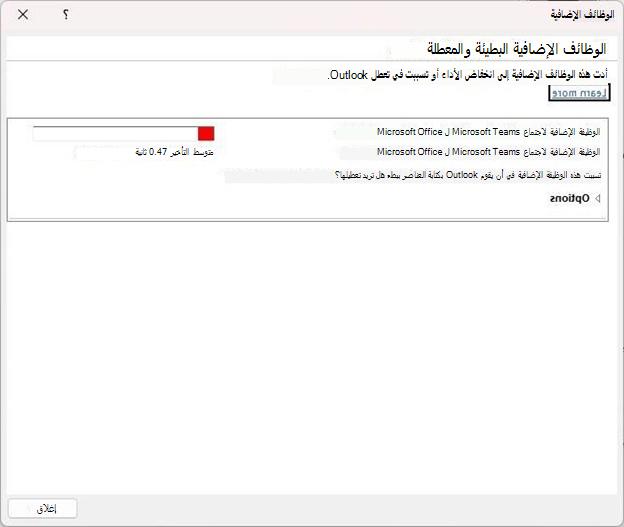
إذا لم تحل الخطوات المذكورة أعلاه المشكلة، فقم بإعادة تمكين الوظيفة الإضافية من مربع الحوار العناصر المعطلة.
لإعادة تمكين الوظيفة الإضافية لاجتماع Teams:
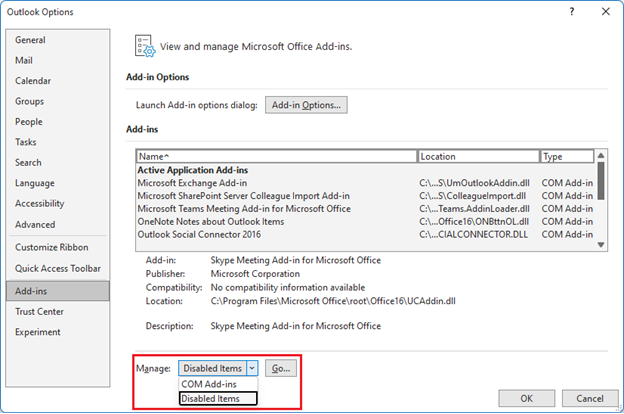
- في Outlook، حددالوظائف الإضافية لخيارات>الملفات>>إدارة، وحدد "العناصر المعطلة"، ثم انتقل.
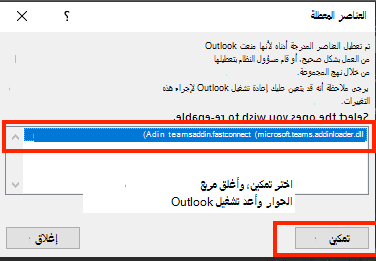
- إذا رأيت Teams مدرجا ضمن العناصر المعطلة، فحدده ثم حدد تمكين.
- أعد تشغيل Outlook وتأكد من عمل الوظيفة الإضافية.
هناك مقياس آخر للمساعدة في منع تعطيل الوظيفة الإضافية لاجتماع Teams بواسطة Outlook وهو إضافة مفتاح التسجيل هذا:
افتح محرر السجل.
انتقل إلى سجلComputer\HKEY_CURRENT_USER\Software\Microsoft\Office\16.0\Outlook\Resiliency\DoNotDisableAddinList
إنشاء قيمة DWORD (32 بت) جديدة:
- الاسم: TeamsAddin.FastConnect
- القيمة: 1
التحقق من متطلبات النظام
في نشر مركز رسائل Teams MC392289 يجب أيضا تأكيد الإرشادات التالية:
MC392289 — تثبيت التذكير ل .Net 4.8 وWebView2 مطلوب Add-In اجتماع Teams في Outlook
للتذكير، مطلوب .Net 4.8 وWebView2 Add-In اجتماع Teams في Outlook.
كيف يؤثر هذا على مؤسستك:
لتجنب تجربة متدهورة مع الوظيفة الإضافية لاجتماع Teams في Outlook، تأكد من تحديث العملاء إلى .Net 4.8 وWebView2.
كيف يمكنك التحضير:
راجع الموارد التالية وتأكد من تثبيت .Net 4.8 وWebView2 لتشغيل الوظيفة الإضافية لاجتماع Teams في Outlook:
- استخدام الوظيفة الإضافية اجتماع Teams في Outlook
- استكشاف أخطاء الوظيفة الإضافية Teams Meeting في Outlook لـ Windows وإصلاحها
ملاحظة: في بعض حالات الدعم، وجد المهندسون أنه إذا لم يتم تثبيت .Net 4.8 أو Webview2، فقد ساعد تثبيتهما في معالجة المشكلة المتعلقة بتعطيل الوظيفة الإضافية Teams.
ستساعد هذه الخطوات في التحقق مما إذا كان .Net 4.8 مثبتا:
كيفية: تحديد إصدارات .NET Framework المثبتة
الخطوات المأخوذة أدناه من قسم استخدام محرر السجل في المقالة أعلاه.
- في محرر السجل، افتح المفتاح الفرعي التالي: HKEY_LOCAL_MACHINE\SOFTWARE\Microsoft\NET Framework Setup\NDP\v4\Full. إذا لم يكن المفتاح الفرعي Full موجودا، فلن يكون لديك .NET Framework 4.5 أو أحدث مثبتا.
- تحقق من إدخال REG_DWORD يسمى Release. إذا كان موجودا، فسيكون لديك .NET Framework 4.5 أو أحدث مثبتا. تتوافق قيمته مع إصدار معين من .NET Framework. في الشكل التالي، على سبيل المثال، قيمة إدخال الإصدار هي 528040، وهو مفتاح الإصدار .NET Framework 4.8.
ستساعد هذه الخطوات في التحقق مما إذا كان WebView2 مثبتا
Microsoft Edge WebView2 و Microsoft 365 Apps
يتم اتخاذ الخطوات أدناه من قسم تثبيت WebView2 Runtime في المقالة أعلاه.
- بعد التثبيت، سترى إدخالا لوقت تشغيل Microsoft Edge WebView2 ضمن لوحة التحكم>Programs>Programs and Features.
المزيد من الموارد:
دعم الاحتفاظ بتمكين الوظائف الإضافية
المزيد من الموارد
 اسأل الخبراء
تواصل مع الخبراء وناقش معهم آخر الأخبار وأفضل الممارسات الخاصة بـ Outlook واقرأ مدونتنا.
 الحصول على تعليمات في المجتمع
اطرح سؤالاً واعثر على حلول من "وكلاء الدعم" وأهم محترفي MVP والمهندسين ومستخدمي Outlook.
 اقتراح ميزة جديدة
نرحب دائماً باقتراحاتك وملاحظاتك! شارك بأفكارك. نتوق لسماع كل ما لديك.
اطلع أيضاً على
الإصلاحات أو الحلول البديلة للمشاكل الأخيرة في Outlook لأجهزة الكمبيوتر الشخصية