
تاريخ التحديث الأخير: 5 أكتوبر 2022
المشكلة
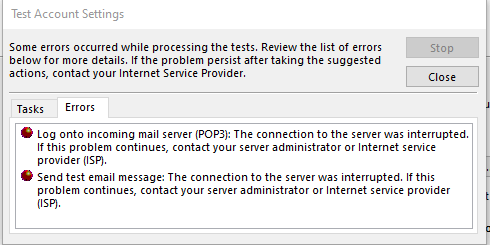
يتوقف Outlook عن الاتصال بخادم البريد. قد ترى أخطاء مثل ما يلي:
"تمت مقاطعة الاتصال بالخادم."
تم الإبلاغ عن الخطأ "اسم المستخدم - التلقي" للمهمة (0x800CCC0F): "تمت مقاطعة الاتصال بالخادم. إذا استمرت هذه المشكلة، فاتصل بمسؤول الخادم أو موفر خدمة الإنترنت (ISP).'
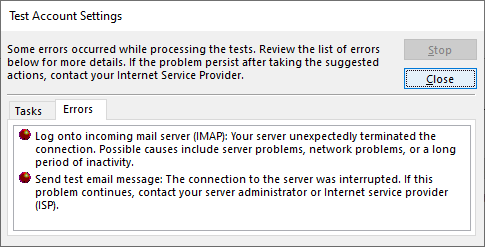
"قام الخادم الخاص بك بإنهاء الاتصال بشكل غير متوقع. تتضمن الأسباب المحتملة مشاكل الخادم أو مشكلات الشبكة أو فترة طويلة من عدم النشاط."
الحالة: الحل البديل
بعد التحقيق في هذا الأمر، نرى حلين بديلين للمساعدة في هذه الأخطاء:
الحل البديل رقم 1: إذا كنت تتلقى الأخطاء في القسم أعلاه، فقد يشير إلى وجود مشكلة في كلمة مرور التطبيق. قد يحدث هذا في Windows 10 أو Windows 11. لإصلاح كلمة مرور التطبيق، سجل الدخول إلى البريد الإلكتروني الخاص بموفر البريد الإلكتروني IMAP وانتقل إلى أمان معلومات> الحساب وأنشئ كلمة مرور تطبيق جديدة.
لإصلاح كلمة مرور التطبيق على حساب البريد الإلكتروني في Outlook، قم بما يلي:
- في Outlook، حدد ملف، ضمن معلومات الحساب انقر فوق القائمة المنسدلة وحدد حساب IMAP مع الأخطاء أعلاه.
- حدد إعدادات> الحسابإعدادات الخادم.
- في إعدادات حساب IMAP الصق كلمة مرور التطبيق الجديدة في المربع كلمة المرور.
- انقر فوق التالي، ثم تم.
الحل البديل رقم 2: اختبرنا المزيد ووجدنا أن TLS 1.3 قد يتسبب في الأخطاء أعلاه إذا كنت على Windows 10. وجد اختبارنا أن Windows 11 TLS 1.3 يجب أن يعمل بشكل جيد مع Outlook. إذا كنت على Windows 10، فاستخدم الخطوات أدناه لتعطيل TLS 1.3 لمعالجة الأخطاء في المقالة أعلاه.
يمكن أن تحدث هذه المشكلة إذا تم تحديث جهازك لتكوين TLS 1.3. للتغلب على المشكلة، قم بإزالة إعدادات TLS 1.3 عن طريق القيام بما يلي:
- انقر فوق بدء، وابحث عن Regedit وافتح التطبيق
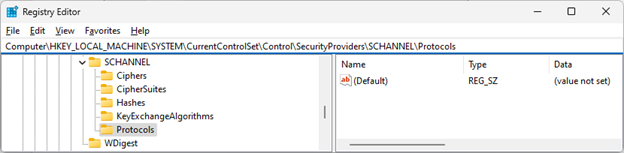
- انتقل إلى هذا المسار في السجل:
Computer\HKEY_LOCAL_MACHINE\SYSTEM\CurrentControlSet\Control\SecurityProviders\SCHANNEL\Protocols
- راجع ما إذا كنت ترى TLS 1.3 ضمن Protocols. إذا قمت بذلك، فانقر بزر الماوس الأيمن فوق البروتوكولات وانقر فوق تصدير لحفظ تصدير سجل للتكوين في حالة كنت بحاجة إلى العودة لأي سبب من الأسباب.
- إذا رأيت ضمن البروتوكولات TLS 1.3 احذف هذا المفتاح ومفاتيحه الفرعية.
- أعد تشغيل Outlook. إذا كنت لا تزال لا ترى بدء تشغيل المزامنة، أعد تشغيل Windows.
بعد إجراء التغيير، يجب أن يظهر السجل مشابها لما يلي لا يظهر أي مفاتيح TLS 1.3.
المزيد من الموارد
مجموعات التشفير في TLS/SSL (Schannel SSP) - تطبيقات Win32 | Microsoft Learn
 اسأل الخبراء
تواصل مع الخبراء وناقش معهم آخر الأخبار وأفضل الممارسات الخاصة بـ Outlook واقرأ مدونتنا.
 الحصول على تعليمات في المجتمع
اطرح سؤالاً واعثر على حلول من "وكلاء الدعم" وأهم محترفي MVP والمهندسين ومستخدمي Outlook.
 اقتراح ميزة جديدة
نرحب دائماً باقتراحاتك وملاحظاتك! شارك بأفكارك. نتوق لسماع كل ما لديك.
اطلع أيضاً على
الإصلاحات أو الحلول البديلة للمشاكل الأخيرة في Outlook لأجهزة الكمبيوتر الشخصية