
تاريخ التحديث الأخير: 13 سبتمبر 2022
المشكلة
تتوقف علب البريد المشتركة عن التحديث تلقائيا. ستظهر حالة علبة البريد المشتركة في الشريط السفلي في Outlook Desktop "تحديث هذا المجلد".
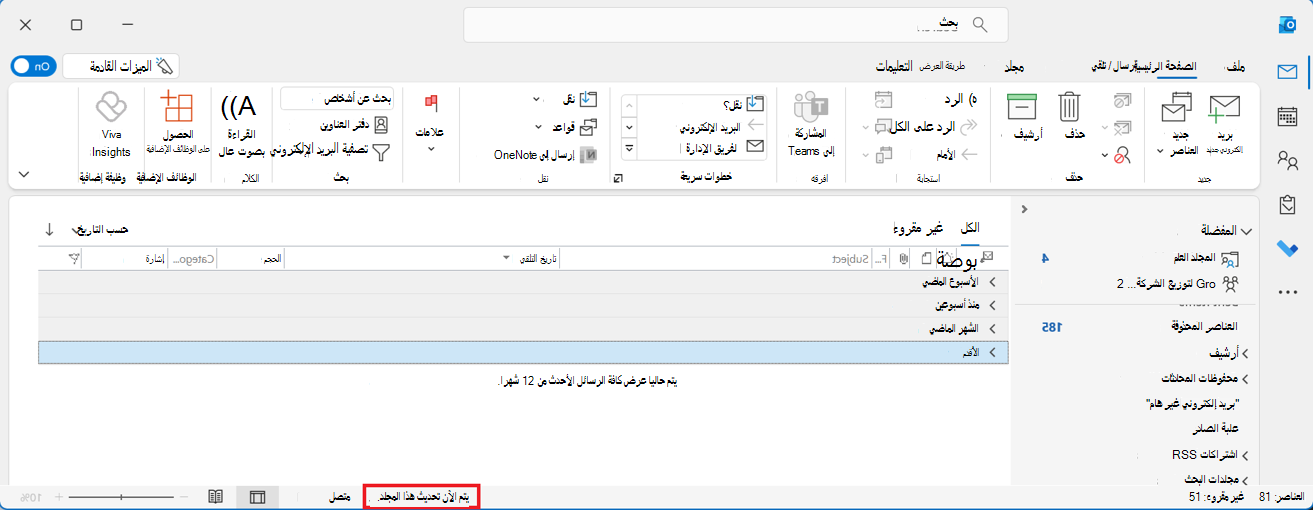
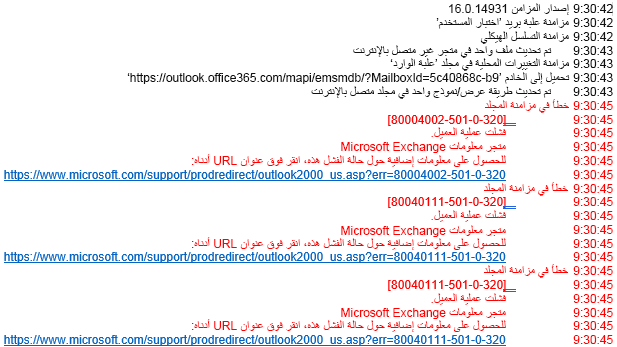
بالإضافة إلى ذلك، يمكنك التأكد من أن هذه هي المشكلة من خلال النظر إلى مجلد مشاكل المزامنة لحساب Exchange الأساسي في ملف تعريف Outlook. سترى هذه الأخطاء في سجل مزامنة مشاكل المزامنة:
تم إرجاع الأعراض الإضافية إلى هذه المشكلة. قد تواجه أيا من الأعراض بشكل فردي أو مع الأعراض الأخرى. تتضمن بعض الأعراض الأخرى ما يلي:
قد تتلقى تقارير بعدم التسليم (NDR)، بما في ذلك عند الاستجابة لدعوة اجتماع.
"لا يمكن إرسال هذه الرسالة. ليس لديك الإذن لإرسال الرسالة نيابة عن المستخدم المحدد."
الخطأ هو [0x80070005-0x000004dc-0x00000524].
عند محاولة تحديد تقويم مشترك، تتلقى الخطأ، "يتعذر فتح مجموعة المجلدات" وعدم تحديد التقويم.
الأرشيف عبر الإنترنت عدم عرض المجلدات المتوقعة أو إظهار البيانات من علبة البريد الأساسية بدلا من ذلك عند الوصول إلى مجلدات الأرشيف عبر الإنترنت.
بدأت هذه المشكلة بالإصدار 2202 (النسخة 14931.20604) الذي تم إصداره لأول مرة إلى التحديث نصف السنوي في 12 يوليو 2022. الأعراض المذكورة أعلاه هي الإشارة إلى أنك تتأثر بهذه المشكلة. لا توجد طريقة تلقائية للكشف عن ملف التعريف في حالة تالفة.
الحالة: تم التصحيح
تم إجراء تغيير على الخدمة في 26 يوليو 2022 لمعالجة المشكلة. سيمنع التغيير التكرارات الجديدة ولكنه لا يعمل بأثر رجعي على إصلاح ملفات التعريف التالفة. تتم الإشارة إلى هذا التكرار الجديد أيضا في لوحة معلومات حالة الخدمة كـ EX405904.
تمت إضافة تغيير في إصدارات 9 أغسطس 2022 ل Outlook لسطح المكتب لضمان تضمين التصحيح بالفعل للبدء الأول عند التحديث إلى الإصدار 2202 Semi-Annual قناة المؤسسة: الإصدار 2202 (النسخة 14931.20660)
ملاحظة
تم تصحيح حدوث سابق لهذه المشكلة في فبراير 2022 بواسطة تغيير في الخدمة في 24 فبراير 2022، لمعالجة المشكلة.
إذا كنت في الحالة المقطوعة الموضحة أعلاه وتريد المتابعة، يمكنك إنشاء ملف تعريف Outlook جديد لمعالجة المشكلة: إنشاء ملف تعريف Outlook.
إذا كنت لا تريد إنشاء ملف تعريف Outlook جديد، فقد تتمكن من حذف التلف من ملف التعريف الحالي. اتبع هذه الخطوات لإزالة تلف ملف التعريف الخاص بك.
هام
توضح لك الخطوات التالية كيفية تعديل السجل. ولكن قد تحدث مشاكل خطيرة إذا قمت بتعديل السجل بشكل غير صحيح. لذا الرجاء التأكد من اتباع هذه الخطوات بعناية. للحصول على حماية إضافية، قم بإجراء نسخ احتياطي للسجل قبل تعديله. بعد ذلك، يمكنك استعادة السجل في حالة حدوث مشكلة. لمزيد من المعلومات حول كيفية إجراء نسخ احتياطي للسجل واستعادته، انتقل إلى كيفية إجراء نسخ احتياطي للسجل واستعادته في Windows.
- انقر بزر الماوس الأيمن فوق زر البدء في Windows، وحدد تشغيل، واكتب Regedit، ثم اضغط على المفتاح Enter .
- الانتقال إلى مسار التسجيل هذا: Computer\HKEY_CURRENT_USER\Software\Microsoft\Office\16.0\Outlook\Profiles
- حدد موقع اسم ملف تعريف Outlook لملف التعريف الذي لا تقوم علبة البريد المشتركة بتحديثه وحدده.
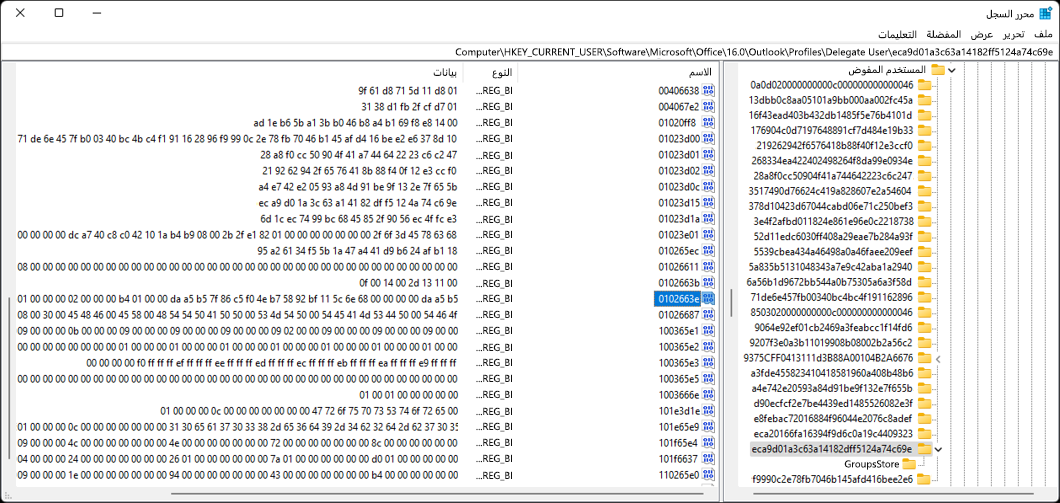
- في محرر السجل، اختر تحريروالعثور والبحث عن اسم مفتاح التسجيل: 0102663e
- حدد موقع هذا المفتاح في ملف التعريف حيث يقع المفتاح الأصل فوق GroupStore تماما كما هو موضح أدناه.
- انقر بزر الماوس الأيمن فوق اسم المفتاح: 0102663e وحدد حذف.
- أغلق محرر التسجيل وأعد تشغيل Outlook.
تحقق من تحديث علبة البريد المشتركة. إذا كان يتم تحديثه بشكل صحيح، فلن تحتاج إلى إنشاء ملف تعريف Outlook جديد.
المزيد من الموارد
 اسأل الخبراء
تواصل مع الخبراء وناقش معهم آخر الأخبار وأفضل الممارسات الخاصة بـ Outlook واقرأ مدونتنا.
 الحصول على تعليمات في المجتمع
اطرح سؤالاً واعثر على حلول من "وكلاء الدعم" وأهم محترفي MVP والمهندسين ومستخدمي Outlook.
 اقتراح ميزة جديدة
نرحب دائماً باقتراحاتك وملاحظاتك! شارك بأفكارك. نتوق لسماع كل ما لديك.
اطلع أيضاً على
الإصلاحات أو الحلول البديلة للمشاكل الأخيرة في Outlook لأجهزة الكمبيوتر الشخصية