
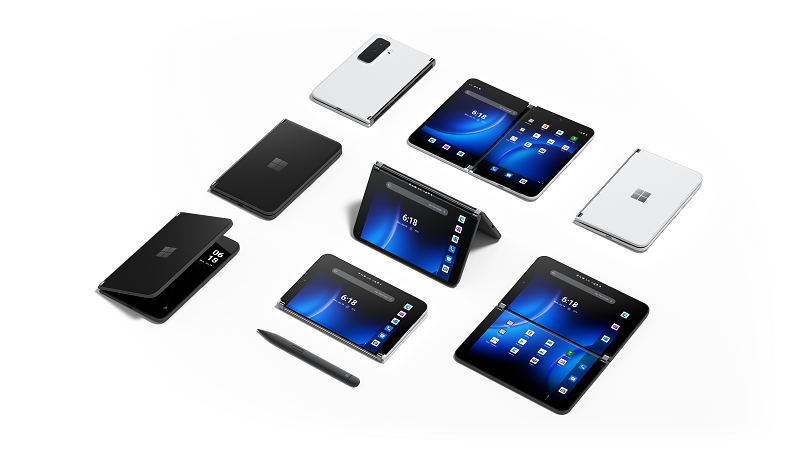
يتكيف Surface Duo 2 معك ومع ما تريد القيام به ليكون أكثر إنتاجية أثناء التنقل خلال يومك. فيما يلي بعض الطرق التي يمكنك من خلالها استخدام الأوضاع المختلفة لتحقيق أقصى استفادة من Surface Duo.
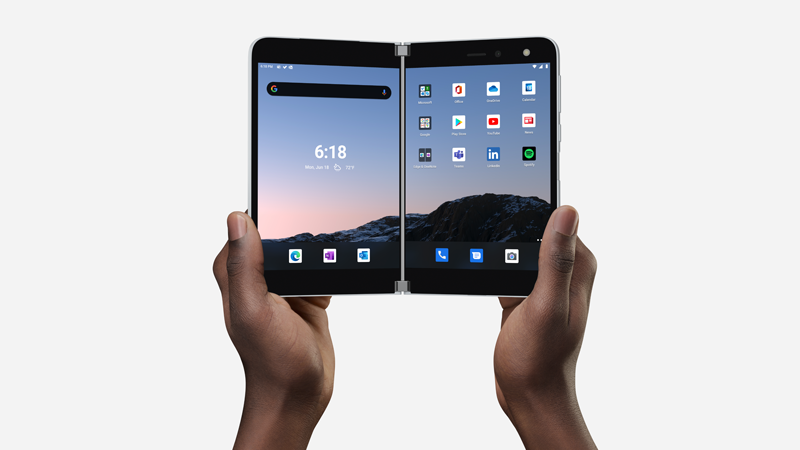
تشغيل كلتا الشاشتين
استخدام تطبيقين في الوقت نفسه. ضع تطبيقا واحدا على شاشة وآخر على الجانب الآخر. على سبيل المثال، قد تعقد مكالمة فيديو في Microsoft Teams على شاشة واحدة مع وجود Microsoft PowerPoint (.pptx) على الشاشة الأخرى لتدوين ملاحظات حول العرض التقديمي.
باستخدام Microsoft Edge، يمكنك فتح نافذتي مستعرض في الوقت نفسه—واحدة على كل شاشة. اضغط على Microsoft Edge في أسفل شاشة واحدة، ثم افتح صفحة ويب. اضغط باستمرار على ارتباط على صفحة، ثم اضغط على فتح في نافذة أخرى. يتيح لك ذلك مقارنة مواقع الويب جنبا إلى جنب ، وهو أمر رائع سواء كنت تجري بعض الأبحاث عن العمل أو المدرسة ، أو مقارنة التسوق ، أو تبحث فقط في مطاعم مختلفة للوجبات السريعة الليلة.
التطبيقات المصممة لشاشتين
تم تحسين بعض التطبيقات على Surface Duo بالشاشة المزدوجة، مما يعني أنها مصممة لشاشتين. ما عليك سوى فتح أحد هذه التطبيقات وسحبه إلى منتصف الشاشتين على Surface Duo للحصول على طريقة عرض جديدة تماما.
على سبيل المثال، عند فتح Outlook وسحبه إلى الوسط، يمكنك الوصول عبر البريد الإلكتروني بسرعة حيث تظهر علبة الوارد على شاشة وتفتح الرسائل أو مرفقات البريد الإلكتروني على الشاشة الأخرى. لست بحاجة إلى التنقل ذهابا وإيابا في التطبيق، لذلك ستظل على اطلاع دائما عند العمل. وإذا أردت، فلا يزال بإمكانك استخدامه على شاشة واحدة فقط إذا أردت ذلك.
فيما يلي بعض الأمثلة على التطبيقات المحسنة للشاشة المزدوجة التي تم تثبيتها مسبقا على Surface Duo: Microsoft Office (Word وExcel وPowerPoint) وOutlook وMicrosoft Teams وOneNote و To Do وOneDrive وMicrosoft Edge وCamera ولوحة مفاتيح Microsoft SwiftKey وMicrosoft Solitaire Collection وMSN.
تمتد بعض التطبيقات المحسنة للشاشة المزدوجة عبر شاشتين تلقائيا عند فتحهما (على سبيل المثال، الكاميرا). إذا كنت تريد أن تمتد التطبيقات الأخرى تلقائيا عبر كلتا الشاشتين عند فتحهما، في الإعدادات، انقر فوق ميزات >Surface Duoاعرض التطبيقات تلقائيا، وقم بتشغيلها، ثم قم بتشغيل التطبيقات التي تريد تمكينها تلقائيا.
فتح تطبيقين في وقت واحد
استخدم مجموعات التطبيقات لفتح تطبيقين تستخدمهما بشكل متكرر في الوقت نفسه. بعد إنشاء مجموعة التطبيقات، يتم فتح تطبيق على شاشة ويتم فتح التطبيق الآخر على الشاشة الأخرى.
- على الشاشة الرئيسية، اضغط باستمرار على التطبيق الأول الذي تريد تضمينه في مجموعة التطبيقات، ثم اضغط على المجموعات.
- على الشاشة "تحديد تطبيق آخر"، اضغط على التطبيق الآخر الذي تريد تضمينه في المجموعة، ثم اضغط على "تم".
- أدخل اسما جديدا لمجموعة التطبيق واضغط على "موافق".
- اضغط على مجموعة التطبيقات لفتح هذين التطبيقين في الوقت نفسه من الآن فصاعدا.
تم إنشاء بعض مجموعات التطبيقات بالفعل لك وتظهر على شاشتك الرئيسية.
السحب والوضع بين التطبيقات
احصل على أقصى استفادة من شاشتين عن طريق سحب المعلومات بين التطبيقات. يمكنك سحب النص والصور والقوائم والمزيد من تطبيق إلى آخر. على سبيل المثال، هل ترى إحدى الوصفات التي تعجبك عبر الإنترنت؟ ما عليك سوى تحديد قائمة المكونات في Microsoft Edge وسحبها إلى Microsoft To Do، حتى تعرف ما يجب أن تلتقطه في المرة التالية التي تكون فيها في متجر البقالة.
فيما يلي بعض الأمثلة على التطبيقات التي تدعم السحب والإفلات التي تم تثبيتها مسبقا على Surface Duo: Microsoft Office (Word وExcel وPowerPoint) وOutlook وMicrosoft Teams وOneNote و To Do وOneDrive وMicrosoft Edge وMicrosoft Solitaire Collection وMSN.
تدوير لتوفير مساحة إضافية
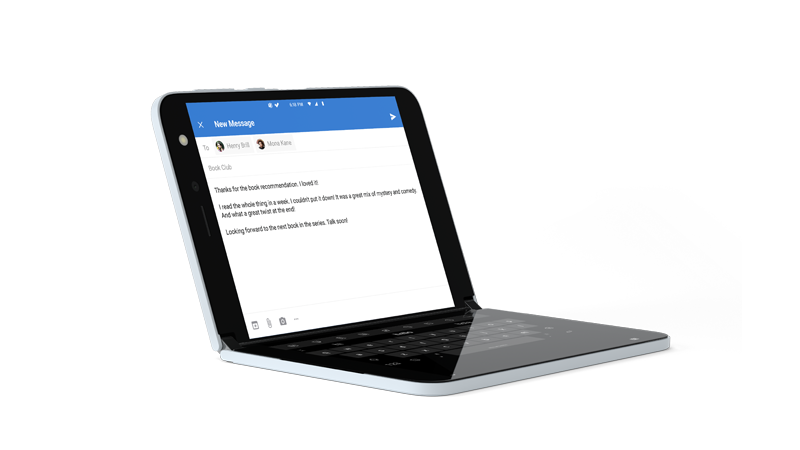
تدوير Surface Duo للحصول على مساحة إضافية عند الاستعراض أو الكتابة. افتح Microsoft Edge، واسحبه إلى المنتصف لتكبيره عبر كلتا الشاشتين، ثم قم بتدوير Surface Duo. بعد ذلك، يمكنك التمرير عبر كلتا الشاشتين عند الاستعراض.
عندما يتعلق الأمر بالكتابة، ما عليك سوى الضغط على مكان حيث يمكنك إدخال النص بحيث تظهر لوحة المفاتيح، ثم قم بتدوير Surface Duo. استمتع بالمساحة الإضافية عند الكتابة على لوحة المفاتيح في وضع ملء الشاشة.
استخدام شاشة واحدة
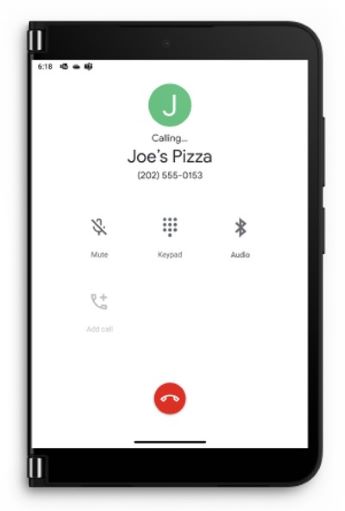
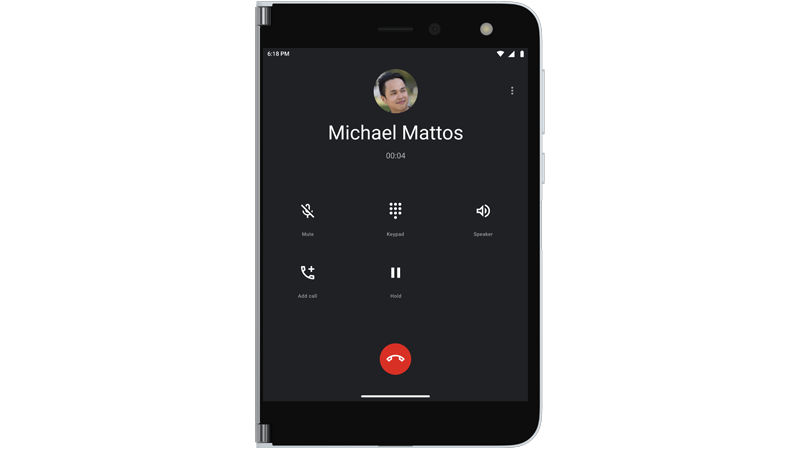
قم بطي شاشة واحدة للخلف على Surface Duo عندما تريد استخدام شاشة واحدة فقط. يعمل بشكل رائع عند استخدام تطبيق واحد فقط في كل مرة أثناء التنقل. عندما تتلقى مكالمة هاتفية وتريد الرد عليها، ما عليك سوى طي الشاشة اليسرى للخلف، والبدء في التحدث على الشاشة اليمنى.
شاهد عروضك المفضلة واسترخ
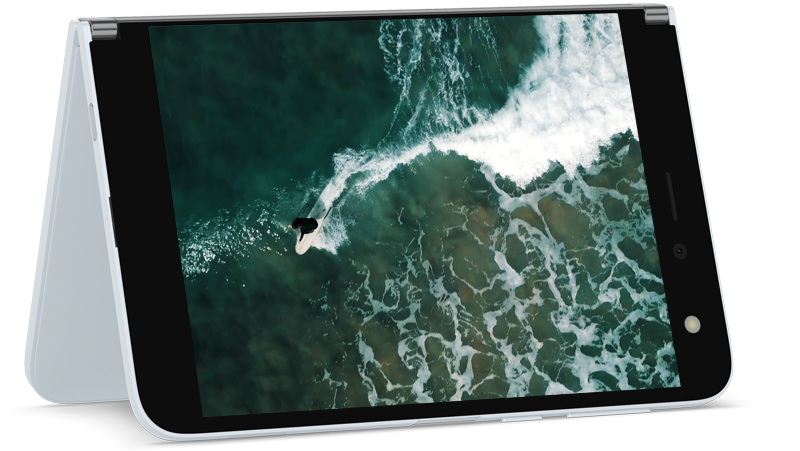
قم بطي Surface Duo مثل الخيمة، وضعه على الطاولة، ثم استرخ واسترخ. شاهد العروض أو مقاطع الفيديو المفضلة لديك، أو استخدمها مثل هذه للدردشة في مكالمة فيديو باستخدام Microsoft Teams.
استخدام Surface Duo 2 عندما يكون مغلقا
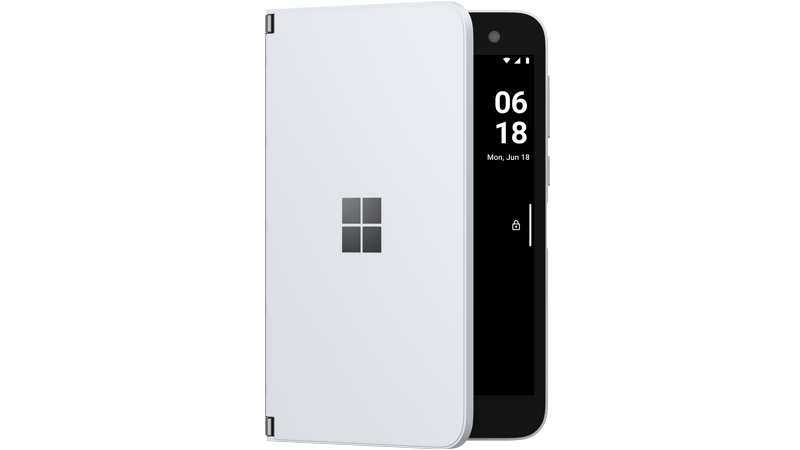
عند إغلاق Surface Duo، يساعدك شريط اللمحات السريعة على البقاء على اطلاع دائم خلال اليوم. سترى إعلامات بالمكالمات الهاتفية الفائتة، أو العديد من تطبيقات المراسلة التابعة لجهات خارجية، أو الرسائل في Microsoft Teams. يمكنك تغيير إعدادات شريط النظرات الخاطفة في الإعدادات>،وشريط النظرات الخاطفة لميزات> Surface Duo.
هل تريد التحقق من الوقت بسرعة؟ ما عليك سوى الضغط على زر الطاقة. وإذا كنت بحاجة إلى بعض الضوء، فاضغط بسرعة على زر الطاقة مرتين لتشغيل الكشاف، وقم بذلك مرة أخرى لإيقاف تشغيله.

المواضيع ذات الصلة

هل تحتاج إلى مزيد من المساعدة؟
الدعم التقني

للحصول على الدعم التقني، افتح تطبيق Surface أو مستعرض الويب، وصف مشكلتك وحدد الحصول على التعليمات.
دعم المجتمع

يمكن للمجتمعات مساعدتك على طرح الأسئلة، والاستماع إلى الخبراء ذوي المعرفة الواسعة. اسأل المجتمع.
خيارات الدعم الأخرى

إذا لم تتمكن من استخدام جهاز Surface الخاص بك أو كان لديك سؤال حول شيء آخر، فافتح "الحصول على التعليمات" للحصول على دعم آخر عبر الإنترنت.


