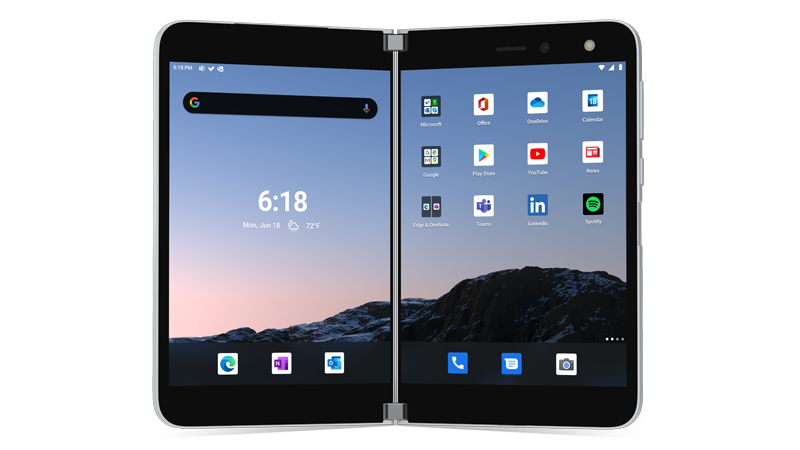
يعمل Surface Duo على Android. إذا كنت مستخدما جديدا لنظام Android، فإليك بعض الأشياء التي تساعدك على بدء استخدام Surface Duo بعد إعداده. قد يكون الكثير من هذه المعلومات مألوفا لك إذا كنت قد استخدمت Android من قبل. ومع ذلك، قد يكون بعضها جديدا لأن Surface Duo يأتي مع بعض تطبيقات Microsoft للأجهزة المحمولة المثبتة والمشغلة بالفعل، مثل Microsoft Launcher Microsoft SwiftKey.

إيماءات اللمس الأساسية للتنقل
هناك العديد من إيماءات اللمس التي ستستخدمها على Surface Duo. فيما يلي نظرة عامة سريعة على بعض أكثرها شيوعا. للحصول على تلميحات ومقاطع فيديو أخرى للتنقل، افتح تلميحات على Surface Duo.
| من أجل | قم بما يلي |
|---|---|
| الاطلاع على جميع تطبيقاتك | على الشاشة الرئيسية، اسحب لأعلى من الأسفل. اضغط على أحد التطبيقات لفتحه. |
| البحث عن أشياء، مثل التطبيقات والملفات والمعلومات عبر الإنترنت | على الشاشة الرئيسية، اسحب لأسفل من المنتصف، ثم اكتب في مربع البحث. |
| الاطلاع على الإعلامات | اسحب لأسفل من أعلى الشاشة. لفتح إعلام أو إجراء آخر، اضغط على السهم لأسفل على الإعلام لتوسيعه، ثم اضغط على الإعلام لفتحه أو اضغط على إجراء. عند إغلاق Surface Duo، سترى إعلامات للمكالمات والرسائل النصية على شريط النظرات الخاطفة على Surface Duo. لمزيد من المعلومات، راجع طرق مختلفة لاستخدام Surface Duo. |
| البحث عن الإعدادات الشائعة بسرعة | اسحب لأسفل من أعلى الشاشة لمشاهدة الإعدادات السريعة، ثم اضغط على إعداد. اسحب لأسفل مرة أخرى لرؤية المزيد من الإعدادات أو اضغط على أيقونة ترس الإعدادات في أسفل اليمين لفتح الإعدادات. |
| الرجوع إلى شاشة واحدة | عندما يكون أحد التطبيقات مفتوحا، اسحب من حافة الشاشة نحو المنتصف. |
| الانتقال إلى الشاشة الرئيسية | عندما يكون أحد التطبيقات مفتوحا، اسحب لأعلى بسرعة من أسفل الشاشة. |
| نقل تطبيق من شاشة إلى أخرى | عندما يكون أحد التطبيقات مفتوحا، اسحب لأعلى من أسفل الشاشة، ثم اسحبه إلى الشاشة الأخرى واتركه. |
| تكبير تطبيق عبر كلتا الشاشات | عندما يكون أحد التطبيقات مفتوحا، اسحب لأعلى من أسفل الشاشة، ثم اسحبه إلى المنتصف واتركه. |
تنزيل التطبيقات من متجر Google Play
نظرا لأن Surface Duo يعمل على Android، يمكنك اختيار أي تطبيقات وألعاب Android في متجر Google Play.
1. اضغط على Play Store على الشاشة الرئيسية.
2. في متجر Play، ابحث عن لعبة أو تطبيق، أو استعرض بحثا عنها.
تخصيص الشاشة الرئيسية وتنظيمها
قم بتخصيص الشاشة الرئيسية لتبدو بالطريقة التي تريدها. يحتوي Surface Duo على Microsoft Launcher مضمن ويعمل. فيما يلي بعض الأشياء التي يمكنك القيام بها لتخصيص الشاشة الرئيسية والحفاظ على تنظيمها.
إضافة تطبيق إلى الشاشة الرئيسية
- على الشاشة الرئيسية، اسحب لأعلى من الأسفل لمشاهدة جميع تطبيقاتك.
- اضغط باستمرار على أحد التطبيقات، ثم اضغط على إضافة إلى الصفحة الرئيسية.
إنشاء مجلد على الشاشة الرئيسية
ضع التطبيقات في مجلدات للمساعدة في الحفاظ على تنظيم الأشياء، حتى تتمكن من العثور عليها بسرعة.
- على الشاشة الرئيسية، اضغط باستمرار على أحد التطبيقات، ثم اسحبه أعلى تطبيق آخر.
- اضغط على مجلد، ثم اضغط على المجلد الجديد المسمى مجلد بدون عنوان لفتحه.
- اضغط على النص مجلد بدون عنوان، ثم اكتب اسم مجلد جديد.
عند كتابة اسم مجلد جديد، يمكنك الكتابة بالضغط على المفاتيح كالمعتاد أو تمرير إصبعك من حرف إلى حرف على لوحة المفاتيح SwiftKey. - لإضافة المزيد من التطبيقات إلى المجلد، اضغط على إضافة (+)، واضغط على أي تطبيقات أخرى تريد إضافتها إلى المجلد، ثم اضغط على تم.
- لنقل المجلد على الشاشة الرئيسية، ما عليك سوى الضغط باستمرار على المجلد، ثم اسحبه إلى أي مكان تريده.
تغيير خلفية الشاشة والنمط
تخصيص مظهر الشاشة الرئيسية وشاشة القفل عن طريق اختيار صورة لاستخدامها لخلفية الشاشة. اختر من بين مجموعة متنوعة من خلفيات الشاشة - بما في ذلك تلك التي تم صنعها لجهاز Surface. بعد ذلك، حدد لوح ألوان يحدد اللون والنمط الذي يظهر في العديد من الأماكن على Surface Duo.
- على الشاشة الرئيسية بدون فتح أي تطبيقات، اضغط على أي مكان باستمرار، ثم اضغط على تغيير خلفية الشاشة.
- على شاشة خلفية الشاشة ، المس اختيار خلفية الشاشة الجديدة.
- على شاشة اختيار خلفية الشاشة الجديدة ، اختر فئة، ثم اختر صورة.
- على شاشة تحرير خلفية الشاشة ، انقل الصورة بحيث تظهر كما تريد. استخدم إصبعين لتغيير حجمه، ثم اضغط على التالي.
- على شاشة المعاينة ، اضغط على أحد الخيارات هناك، ثم اضغط على تطبيق.
- على شاشة نمط خلفية الشاشة & ، اضغط على اختيار لوح ألوان، واختر لون خلفية أو ألوان تمييز، ثم اختر اللون الذي تريده.
إضافة عنصر واجهة مستخدم
يعرض عنصر واجهة المستخدم معلومات من تطبيق على الشاشة الرئيسية مباشرة - دون فتح التطبيق نفسه. باستخدام عنصر واجهة المستخدم، يمكنك الوصول السريع إلى الأشياء الأساسية التي يمكن للتطبيق القيام بها.
- على الشاشة الرئيسية، اضغط على أي مكان باستمرار، ثم اضغط على إضافة عناصر واجهة المستخدم.
- قم بالتمرير عبر عناصر واجهة المستخدم، واضغط باستمرار على العنصر الذي تريده، ثم اسحبه إلى المكان الذي تريد ظهوره فيه على الشاشة الرئيسية.
تغيير مستوى الصوت ونغمات الرنين
يمكنك تغيير مستوى الصوت بسرعة للأصوات المختلفة، بما في ذلك الموسيقى والمكالمات والرنين عبر الهاتف والتنبيهات.
إسكات الرنين لمكالمة واردة
في بعض الأحيان لا تأتي المكالمات في أفضل الأوقات. إذا تلقيت مكالمة واردة وتحتاج إلى إسكات الرنين، فإليك كيفية القيام بذلك.
- أثناء رنين Surface Duo، اضغط على زر خفض مستوى الصوت . هذا سيكتم الرنين. يمكنك بعد ذلك قبول المكالمة أو رفضها.
تغيير مستوى الصوت للموسيقى
- أثناء تشغيل الموسيقى، اضغط على الزر رفع مستوى الصوت أو خفض مستوى الصوت على الجانب الأيمن.
- اسحب شريط التمرير لأعلى أو لأسفل لزيادة مستوى الصوت أو تقليله.
تغيير مستوى الصوت لأي صوت في أي وقت
- اضغط على الزر رفع مستوى الصوت أو خفض مستوى الصوت على الجانب الأيمن.
- اضغط على الإعدادات في الأسفل.
- اسحب واحدا أو أكثر من أشرطة التمرير لضبط مستوى الصوت للوسائط والمكالمات والرنين والتنبيهات، ثم اضغط على تم.
تغيير نغمة الرنين الخاصة بك
يمكنك تغيير الصوت الذي يتم تشغيله عند تلقي مكالمة واردة.
- اضغط على الزر رفع مستوى الصوت أو خفض مستوى الصوت على الجانب الأيمن.
- اضغط على الإعدادات في الأسفل.
- اضغط على إعدادات.
- اضغط على نغمة رنين الهاتف، واختر نغمة رنين جديدة من القائمة، ثم اضغط على موافق.
المواضيع ذات الصلة
هل تحتاج إلى مزيد من المساعدة؟

دعم المجتمع

يمكن أن تساعدك المجتمعات على طرح الأسئلة، والاستماع إلى الخبراء ذوي المعرفة الغنية. اسأل المجتمع.
خيارات الدعم الأخرى

إذا تعذر عليك استخدام جهاز Surface أو كان لديك سؤال حول شيء آخر، فافتح الحصول على التعليمات للحصول على دعم آخر عبر الإنترنت.