الكتابة بشكل طبيعي على Surface Duo 2 باستخدام Surface Slim Pen 2 (غير مضمن) أو Surface Slim Pen (غير مضمن) أو قلم Surface (غير مضمن). بعد وضع القلم في الشاحن، تكون جاهزا لتدوين الأفكار والكتابة في التطبيقات التي تستخدم القلم والحبر. على سبيل المثال، افتح Microsoft OneNote على Surface Duo وابدأ ملاحظة جديدة ثم اكتب باستخدام القلم. لمعرفة المزيد حول OneNote، راجع Microsoft OneNote for Android على موقع دعم Microsoft.
للحصول على أفضل تجربة، استخدم Surface Slim Pen 2 وقم بإقرانه عبر Bluetooth مع Surface Duo 2. على سبيل المثال، بعد الإقران، يمكنك التحقق من مستوى بطارية القلم وتخصيص اختصارات القلم واستخدام قائمة القلم وتغيير الإعدادات الخاصة به وتحديث قلمك في الإعدادات>المتصلة>قلم Surface.
لإقران Surface Slim Pen 2 وSurface Duo 2
- اسحب لأسفل من أعلى الشاشة، ثم اضغط باستمرار
 في الإعدادات السريعة.
 - في شاشة الأجهزة المتصلة ، انقر فوق إقران جهاز جديد.
- اضغط باستمرار على الزر العلوي للقلم لمدة 5-7 ثوان حتى يومض ضوء LED باللون الأبيض. يؤدي ذلك إلى وضع القلم في وضع الاقتران.
- اضغط على Surface Slim Pen 2 لإقران القلم ب Surface Duo 2.
ملاحظة
لا يتم دعم إقران Bluetooth لقلم Surface Slim Pen أو قلم Surface على Surface Duo 2.
بعد إقران قلم Surface Slim Pen 2، المس قلم Surface في الأجهزة المتصلة، ثم تحقق من وجود تحديثات ضمن معلومات القلم. بعد تحديث القلم هناك، يمكنك الضغط على أي شاشة لإقران القلم وتحديثه مرة أخرى في أي وقت حسب الحاجة.
لتخصيص قائمة القلم واستخدامها
تتيح لك قائمة القلم فتح تطبيق بسرعة أو تنفيذ إجراء باستخدام الزر العلوي على قلم Surface Slim Pen 2.
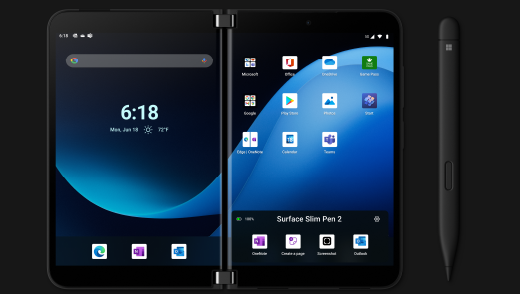
فيما يلي كيفية تخصيص قائمة القلم واستخدامها.
- افتح الإعدادات، ثم اضغط على الأجهزة> المتصلةقلم Surface.
- ضمن اختصارات القلم، حدد نقرة واحدة أو نقرة مزدوجة أو اضغط باستمرار — وفقا للطريقة التي تريد بها فتح قائمة القلم.
- على الشاشة التالية، حدد قائمة القلم ضمن الإجراءات، ثم حدد أيقونة الإعدادات .
- على شاشة قائمة القلم ، في المربع بالقرب من الجزء العلوي، حدد التطبيق أو الإجراء الذي تريد تغييره، ثم حدد إجراء أو تطبيقا تريد فتحه باستخدام الزر العلوي على قلم Surface Slim Pen 2.
- لتغيير ترتيب قائمة القلم، اضغط باستمرار على التطبيق أو الإجراء، ثم اسحبه إلى الفتحة التي تريدها في قائمة القلم.
- لاستخدام قائمة القلم، انقر أو انقر نقرا مزدوجا فوقه، أو اضغط باستمرار على الزر العلوي على قلمك (استنادا إلى إجراء الزر الذي حددته)، ثم اضغط على تطبيق أو إجراء في قائمة القلم باستخدام القلم.
المواضيع ذات الصلة
هل تحتاج إلى مزيد من المساعدة؟
الدعم التقني

للحصول على الدعم التقني، افتح تطبيق Surface أو مستعرض الويب، وصف مشكلتك وحدد الحصول على التعليمات.
دعم المجتمع

يمكن للمجتمعات مساعدتك على طرح الأسئلة، والاستماع إلى الخبراء ذوي المعرفة الواسعة. اسأل المجتمع.
خيارات الدعم الأخرى

إذا لم تتمكن من استخدام جهاز Surface الخاص بك أو كان لديك سؤال حول شيء آخر، فافتح "الحصول على التعليمات" للحصول على دعم آخر عبر الإنترنت.