
على أجهزة Android التي تم تثبيت أكثر من لوحة مفاتيح واحدة عليها، يجب أن يكون من السهل التبديل بين لوحات المفاتيح المختلفة.
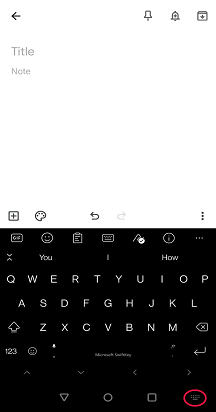
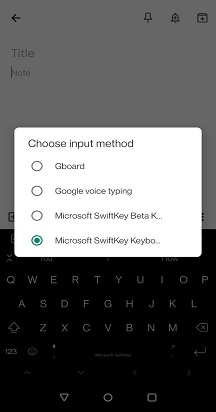
على معظم أجهزة Android، سترى أيقونة لوحة مفاتيح صغيرة في الزاوية السفلية اليمنى من الشاشة كلما كانت لوحة المفاتيح نشطة. ما عليك سوى الضغط على هذا لفتح قائمة لوحة المفاتيح:
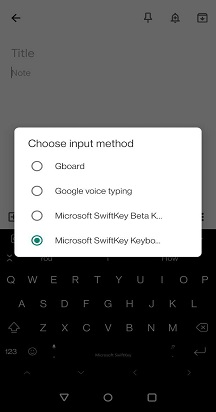
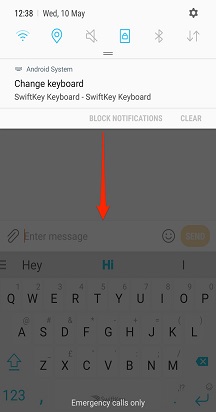
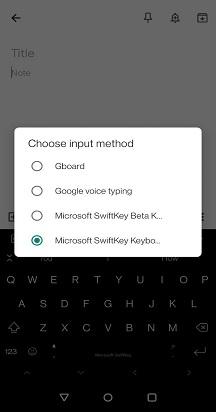
على بعض الأجهزة، هذه الأيقونة غير موجودة، في هذه الحالة اسحب شريط الإعلامات كلما كانت لوحة المفاتيح نشطة للوصول إلى خيارات الإدخال.
إذا كنت تريد تعطيل أي من لوحات المفاتيح (دون إزالتها بالكامل من جهازك)، فتوجه إلى قائمة "اللغة & الإدخال" *.
اضغط على "لوحة المفاتيح الظاهرية" متبوعة ب "+ إدارة لوحات المفاتيح"
هنا يمكنك تشغيل لوحات المفاتيح وإيقاف تشغيلها باستخدام مفاتيح التبديل.
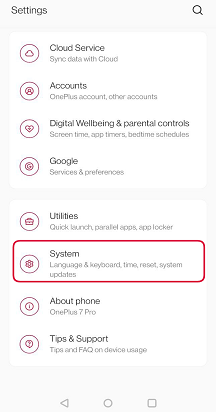

*على أجهزة Samsung Android 7.0 ستجد هذا ضمن قائمة "الإدارة العامة".
ملاحظة:
إذا كانت هناك مشكلة، فالرجاء إلقاء نظرة على صفحة استكشاف الأخطاء وإصلاحها هذه.
الاتصال بنا
للحصول على مزيد من التعليمات، اتصل بالدعم على Microsoft SwiftKey الدعم - اتصل بنا