

الكتابة بالصوت في Microsoft SwiftKey
يتميز Microsoft SwiftKey الآن بالكتابة الصوتية متعددة الوسائط، مما يسمح لك بالإملاء مع الحفاظ على لوحة المفاتيح مرئية، حتى تتمكن من التحدث والكتابة في نفس الوقت.
بالنسبة للمستخدمين الذين يفضلون تجربة الكتابة الصوتية السابقة، يمكن تمكينها في إعدادات SwiftKey.
يشرح هذا الدليل كيفية عمل كل منهما، وكيفية التبديل بينهما، وما يجب توقعه عند تعطيل متعدد الوسائط.
خيارات الكتابة بالصوت في SwiftKey
1. الكتابة بالصوت متعددة الوسائط (افتراضية)
الكتابة الصوتية متعددة الوسائط هي تجربة الإملاء الصوتي المتكاملة في SwiftKey. يسمح للمستخدمين بالتحدث والكتابة في وقت واحد، ومزج إدخال الكلام مع تفاعل لوحة المفاتيح. تكون هذه الميزة ممكّنة بشكل افتراضي.
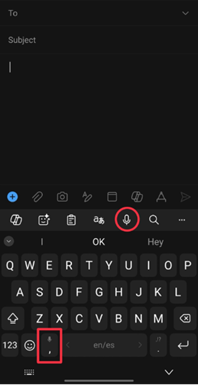
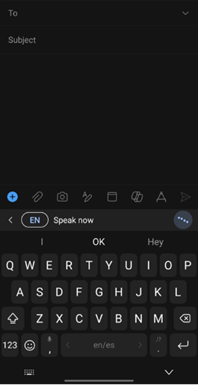
للاستخدام: اضغط على أيقونة الميكروفون في شريط أدوات SwiftKey أو اضغط مطولا على مفتاح الفاصلة على لوحة المفاتيح. ابدأ بالكلام وسيظهر النص على الشاشة. اكتب بشكل متزامن، إذا أردت ذلك.
2. الكتابة الصوتية في Google (IME)
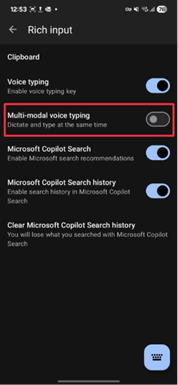
للوصول إلى التجربة السابقة ، يمكن تعطيل الكتابة الصوتية متعددة الوسائط ، وسيعود SwiftKey إلى استخدام طريقة الإدخال الصوتي (IME) من Google. هذا نظام منفصل يوفره Android ومدعوم من التعرف على الكلام من Google.
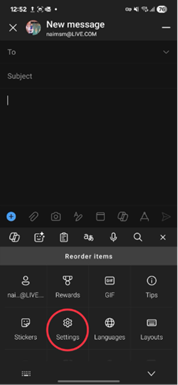

- للوصول إلى: انتقل إلى إعدادات SwiftKey وحدد "إدخال غني". ثم قم بإيقاف تشغيل "الكتابة الصوتية متعددة الوسائط".
- المتطلبات: يجب تثبيت تطبيق Google وتحديثه. إذا لم يكن الأمر كذلك، فقد لا تعمل الكتابة الصوتية بشكل صحيح.
ملاحظة: يؤدي تعطيل الكتابة متعددة الوسائط إلى استعادة السلوك القديم، حيث تتم معالجة الإدخال الصوتي بالكامل بواسطة محرر أسلوب الإدخال (IME) من Google.
ملاحظات إضافية
- اللغة واستخدام الإنترنت بدون اتصال: بالنسبة إلى Google Voice Typing، يمكن إدارة إعدادات اللغة والتعرف على عدم الاتصال في تطبيق Google ضمن الإعدادات → الصوت.
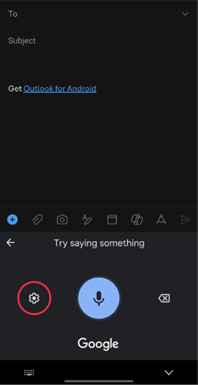
- الرقابة على الكلمات المسيئة: تتم مراقبة اللغة الفاضحة بشكل افتراضي. للتمكين، يجب إيقاف تشغيل الكتابة الصوتية متعددة الوسائط. بمجرد إيقاف التشغيل، اضغط على زر الكتابة الصوتية وانقر فوق ترس الإعدادات. ستحصل بعد ذلك على خيار إيقاف تشغيل "حظر الكلمات المسيئة".
 متعددة
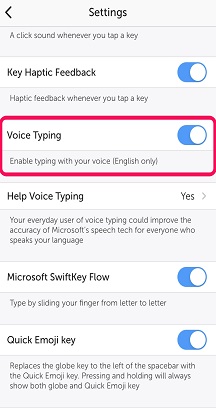
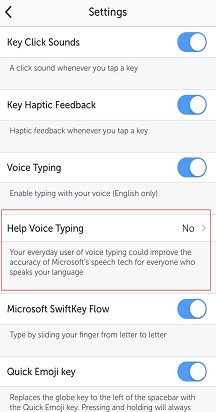
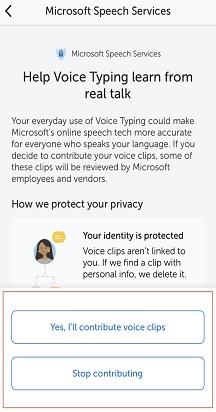
- مشاركة البيانات: قد يرسل SwiftKey مقاطع صوتية مجهولة المصدر إلى Microsoft لتحسين التعرف عليها. يمكن للمستخدمين إلغاء الاشتراك في إعدادات SwiftKey ضمن الكتابة الصوتية.


اتصل بنا
لمزيد من المساعدة، اتصل بالدعم في دعم Microsoft SwiftKey - اتصل بنا