

1. ما المقصود بحافظة Microsoft SwiftKey؟
- كيفية نسخ نص إلى الحافظة
- كيفية اللصق من الحافظة
- كيفية حذف محتويات الحافظة
- كيفية إدارة المقاطع المحفوظة
- كيفية نسخ الصور إلى الحافظة.
3. كيفية استخدام الاختصارات مع الحافظة
- كيفية إنشاء اختصار
- كيفية إدراج اختصار
- كيفية تحرير اختصار أو حذفه
1 - ما المقصود بحافظة Microsoft SwiftKey؟
عند الكتابة باستخدام لوحة مفاتيح Microsoft SwiftKey، يتوفر لديك خيار نسخ النص وحفظه لاستخدامه لاحقا. قد يكون هذا لمهمة نسخ/لصق سريعة أو لشيء طويل مثل تحديث البريد الإلكتروني أو الوسائط الاجتماعية. مهما كانت الحالة، فإنها تعمل على حفظ تحديدات النص على هاتفك، على المدى القصير أو الطويل.
2 - استخدام الحافظة
بعد ذلك، سنرشدك خلال جميع وظائف الحافظة المفيدة.
نسخ النص إلى الحافظة
هناك طريقتان لنسخ النص.
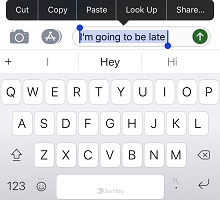
اضغط في حقل نصي، وقم بتمييز النص الذي تريد نسخه وحدد "نسخ".
وتوجد أيضاً طريقة أخرى للقيام بذلك:
- افتح شريط الأدوات بالضغط على الأيقونة.
- اضغط على "الحافظة" متبوعة بأيقونة "الإعدادات".
- انقر فوق + لإضافة مقطع جديد.
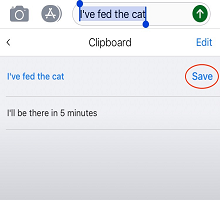
- اكتب النص الخاص بك في الحقل "محتوى القص". اضغط على "حفظ".
اللصق من الحافظة
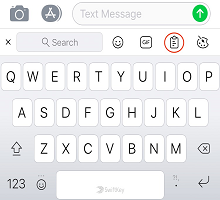
- افتح شريط الأدوات بالضغط على الأيقونة.
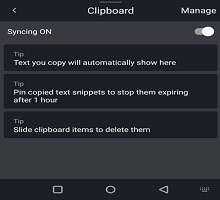
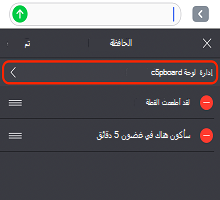
- اضغط على أيقونة الحافظة. هذا هو المكان الذي يمكنك فيه العثور على المقاطع المحفوظة.
- اضغط على قصاصة للصقها في الحقل النصي.
كيفية حذف محتويات الحافظة
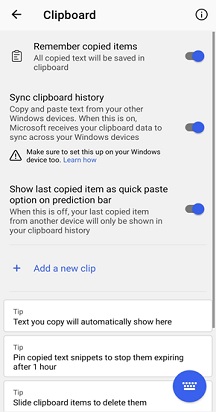
من الحافظة نفسها، سيؤدي السحب السريع إلى اليمين أو اليسار إلى حذف مقطع محفوظ. يمكن عكس ذلك بالنقر فوق "تراجع" مباشرة بعده.
إدارة المقاطع المحفوظة
يمكن تثبيت المقاطع في أعلى الحافظة الخاصة بك عن طريق تحديد أيقونة التثبيت على يمين كل تحديد. قم بتثبيت المقاطع المنسوخة لإيقاف انتهاء صلاحيتها بعد ساعة واحدة.
يمكنك أيضا إعادة ترتيب المقاطع الخاصة بك عن طريق الضغط لفترة طويلة والسحب لأعلى أو لأسفل في القائمة.
نسخ الصور إلى الحافظة:
الآن ستتمكن من نسخ الصور إلى حافظتنا وتثبيت الصور واستخدامها بشكل أكبر.
3 - كيفية استخدام الاختصارات مع لوحة مفاتيح Microsoft SwiftKey
تسمح لك هذه الميزة بإنشاء اختصار لأي عبارة قمت بحفظها في الحافظة. إذا تعبت من كتابة عنوانك، فلماذا لا تقوم بإضافته كاختصار بدلا من ذلك؟ لا يجب أن يقتصر على ذلك - استخدمه مع أي من أكثر العبارات شيوعا لتوفير المزيد من الوقت.
كيفية إنشاء اختصار
- افتح شريط الأدوات بالضغط على الأيقونة.
- اضغط على "الحافظة" متبوعة بأيقونة "الإعدادات". ستظهر هنا أي مقاطع قمت بحفظها مسبقا.
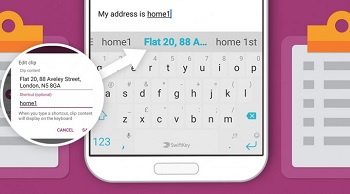
- اضغط على قصاصة وأدخل بعض النص في حقل الاختصار. على سبيل المثال: استخدم شيئا لا ينسى مثل "المنزل1" لتفاصيل عنوانك. تذكر أن تضغط على "حفظ" عند الانتهاء.
كيفية إدراج اختصار
عندما تكتب اختصارا، سيظهر محتوى المقطع على شريط التوقع. اضغط عليها لإدراجها في المحادثة.
كيفية تحرير اختصار أو حذفه
- اضغط في المقطع الذي يحتوي على الاختصار الذي تريد إزالته.
- امسح النص الموجود في حقل الاختصار (أو استبدله بشيء آخر). اضغط على "حفظ".
اتصل بنا
لمزيد من المساعدة، اتصل بالدعم في دعم Microsoft SwiftKey - اتصل بنا