
ضمن لوحة مفاتيح Microsoft SwiftKey، هناك ثلاثة خيارات متاحة فيما يتعلق بكيفية عمل شريط المسافة.
- سيقوم مفتاح المسافة دائما بإدراج مسافة
- سيكمل مفتاح المسافة الكلمة الحالية
- سيقوم مفتاح المسافة دائما بإدراج توقع
(لم يتم تحديد التصحيح التلقائي) سيقوم مفتاح المسافة دائما بإدراج مسافة
وهذا يعني أن الضغط على مفتاح المسافة لن يؤثر على توقعاتك أو ما تكتبه. سيعمل ببساطة كشريط مسافة. لن يتم تصحيح كلماتك أو إكمالها إلا إذا قمت بالضغط على أزرار التوقع.
لتغيير وظيفة مفتاح المسافة (ضبط إعدادات التصحيح التلقائي)، يرجى اتباع الخطوات أدناه.
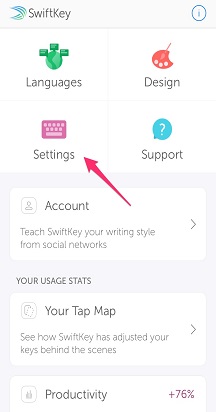
1. افتح تطبيق Microsoft SwiftKey
2. اضغط على "الكتابة"
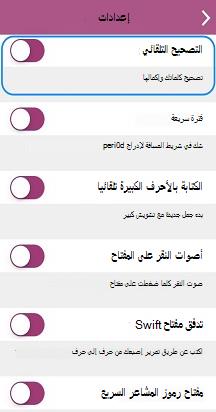
3. إلغاء تحديد خيار "التصحيح التلقائي"
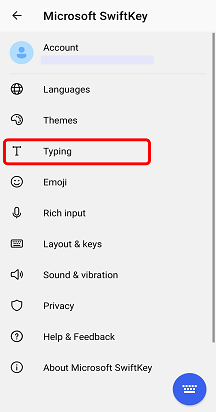
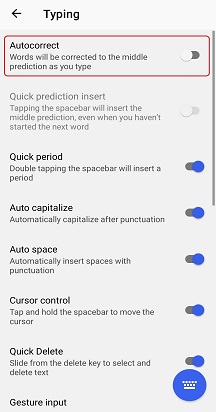
(تم تحديد التصحيح التلقائي) سيكمل مفتاح المسافة الكلمة الحالية-
يعني تحديد هذا الخيار أن الضغط على مفتاح المسافة عند كتابة كلمة سيدخل التوقع الأوسط تلقائيا. إذا كنت لا تكتب حاليا، فسيدخل مفتاح المسافة ببساطة مسافة أو نقطة إذا كانت هناك مسافة موجودة بالفعل (قم بإلغاء تحديد "الفترة السريعة" لتعطيل ذلك).
لتغيير وظيفة مفتاح المسافة (ضبط إعدادات التصحيح التلقائي)، يرجى اتباع الخطوات أدناه.
1. افتح تطبيق Microsoft SwiftKey
2. اضغط على "الكتابة"
3. تمكين خيار "التصحيح التلقائي"
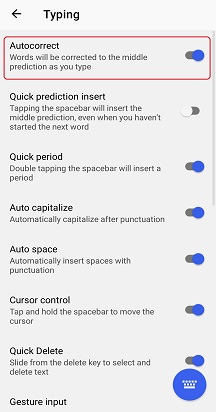
(توقع الإدراج التلقائي محدد) سيقوم مفتاح المسافة دائما بإدراج توقع -
يعني تحديد هذا الخيار أن الضغط على مفتاح المسافة يدخل دائما توقع الكلمة الوسطى (زائد مسافة واحدة)، بما في ذلك الكلمات التالية. لن يدخل الخيار مسافة بمفرده.
لتغيير وظيفة مفتاح المسافة، يرجى اتباع الخطوات أدناه.
1. افتح تطبيق Microsoft SwiftKey
2. اضغط على "الكتابة"
3. تمكين خيار "إدراج التنبؤ السريع"
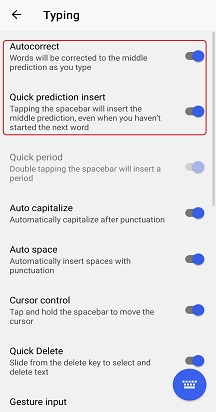
الأسئلة المتداولة:
تجدر الإشارة إلى أن إيقاف تشغيل التصحيح التلقائي لن يؤدي إلى إيقاف تشغيل شريط التوقع.
اقرأ المزيد: هل يمكنني إيقاف تشغيل شريط توقع Microsoft SwiftKey؟
اتصل بنا
لمزيد من المساعدة، اتصل بالدعم في دعم Microsoft SwiftKey - اتصل بنا