

يتم تعيين لوحة مفاتيح Microsoft SwiftKey افتراضيا على إعداد متوسط الحجم.
إذا كنت ترغب في إجراء تغيير، يمكنك الوصول إلى خيارات تغيير حجم لوحة مفاتيح Microsoft SwiftKey بالطرق التالية.
1 - من شريط الأدوات
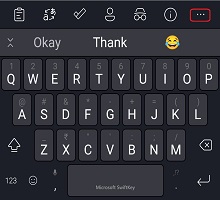
- اضغط على النقاط الثلاث ...
- اضغط على خيار "تغيير الحجم"
- اسحب مربعات الحدود لتغيير حجم لوحة مفاتيح SwiftKey وتغيير موضعها. إذا ارتكبت خطأ ما ، فما عليك سوى النقر فوق الزر "إعادة تعيين".

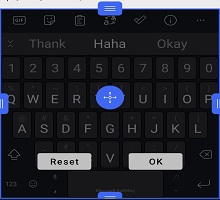
إذا قمت بتحديد وضع "الإبهام"، فاسحب مربع الحد الأوسط أفقيا لضبط حجم كل نصف لوحة مفاتيح.
بالنسبة للمستخدمين الذين تقوم أجهزتهم بإخفاء شريط الذقن/شريط التنقل، ستسمح لك أداة تغيير الحجم أيضا بتغيير موضع لوحة مفاتيح Microsoft SwiftKey حتى تستقر في مكان أعلى على الشاشة.
وتوجد أيضاً طريقة أخرى للقيام بذلك:
- اضغط على النقاط الثلاث ...
- اضغط على خيار "الأوضاع"
- اختر وضع لوحة المفاتيح المطلوب قبل النقر على "تغيير الحجم"
- اسحب مربعات الحدود لتغيير حجم لوحة مفاتيح SwiftKey وتغيير موضعها.
2 - من قائمة الكتابة
يمكنك أيضا تغيير حجم لوحة المفاتيح من داخل إعدادات Microsoft SwiftKey بالطريقة التالية:
- فتح تطبيق Microsoft SwiftKey
- اضغط على "تخطيط & المفاتيح"
- اضغط على خيار "تغيير الحجم"
استكشاف الأخطاء وإصلاحها
إذا لم تتغير حجم لوحة المفاتيح بشكل صحيح لتناسب حجم الشاشة، فالرجاء إلغاء تثبيت لوحة مفاتيح Microsoft SwiftKey (لا حاجة لمسح ذاكرة التخزين المؤقت/البيانات أيضا) وتنزيل Microsoft SwiftKey مرة أخرى. يجب أن يؤدي ذلك إلى تصحيح أي مشكلات في تغيير الحجم.
ملاحظة: سيؤدي التثبيت الجديد إلى حذف إحصائيات Microsoft SwiftKey، بما في ذلك نسق الصور والمقاطع المحفوظة في الحافظة.

اتصل بنا
لمزيد من المساعدة، اتصل بالدعم في دعم Microsoft SwiftKey - اتصل بنا