
- ما هو النسخ الاحتياطي والمزامنة
- كيفية تمكين/تعطيل النسخ الاحتياطي & Sync
- كيف يمكنني التأكد من أن النسخ الاحتياطي & Sync لا يستخدم بيانات الإنترنت
- مزامنة بيانات اللغة
- إزالة بيانات اللغة
1 - ما هو النسخ الاحتياطي والمزامنة
إذا قمت بتسجيل الدخول إلى حساب Microsoft SwiftKey وقمت بتمكين النسخ الاحتياطي & Sync، فستتم مزامنة الكلمات والعبارات التي تهمك بشكل آمن وسلس عبر جميع أجهزتك. إذا تمت ترقية جهازك المحمول أو الكمبيوتر اللوحي أو فقدانه أو سرقته، يتم الاحتفاظ بملف التعريف الشخصي الخاص بك آمنا في السحابة، مما يمنحك تجربة Microsoft SwiftKey المخصصة في غضون ثوان من تثبيت لوحة المفاتيح على جهاز جديد.
النسخ الاحتياطي:
لا تفقد لغتك وكلماتك التي تعلمتها مرة أخرى! حتى إذا قمت بتحديث لوحة المفاتيح Microsoft SwiftKey أو إلغاء تثبيتها، أو فقدان/ترقية جهاز، مع تمكين النسخ الاحتياطي & المزامنة، فسيحتفظ حساب Microsoft SwiftKey بجميع بيانات اللغة الشخصية. في المرة التالية التي تستخدم فيها Microsoft SwiftKey، كل ما عليك فعله هو تسجيل الدخول إلى حساب Microsoft SwiftKey نفسه والحصول على الكتابة!
مزامنه:
ستتوفر أحدث الكلمات والعبارات على جميع الأجهزة التي سجلت الدخول إلى حساب Microsoft SwiftKey الخاص بك. سيؤدي إدخال كلمة أو عبارة جديدة على جهاز واحد إلى المزامنة تلقائيا مع جميع أجهزتك المتصلة الأخرى.
2 - كيفية تمكين/تعطيل النسخ الاحتياطي & Sync
لتمكين/تعطيل النسخ الاحتياطي & المزامنة:
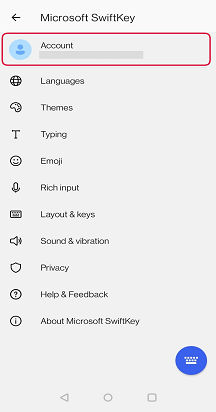
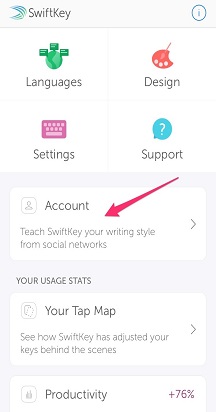
- افتح تطبيق Microsoft SwiftKey من جهازك.
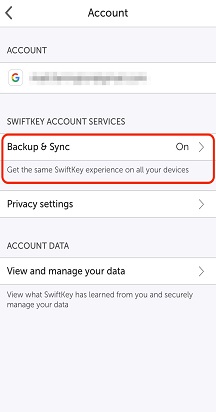
- اضغط على "حساب".
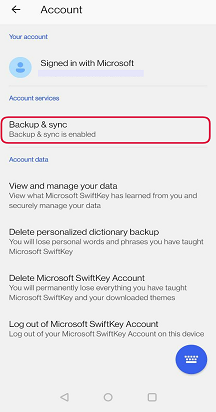
- اضغط بعد ذلك على "النسخ الاحتياطي & المزامنة".
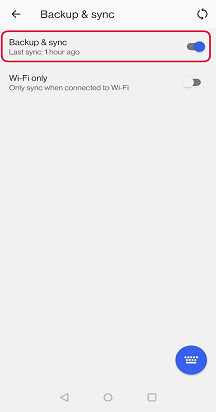
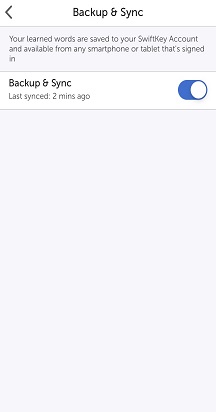
- تحقق/ألغ تحديد 'النسخ الاحتياطي & المزامنة.
3 - كيف يمكنني التأكد من أن النسخ الاحتياطي & Sync لا يستخدم بيانات الإنترنت؟
هناك خيار لمزامنة SwiftKey فقط عند الاتصال بشبكة wifi. لتحديد هذا الخيار، يرجى:
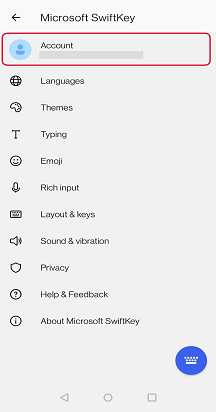
- افتح تطبيق SwiftKey من جهازك
- اضغط على "حساب"
- اضغط على "النسخ الاحتياطي & المزامنة"
- التحقق من "Wi-Fi فقط"
4 - كيفية مزامنة بيانات اللغة
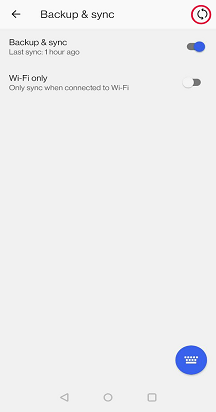
ستخبرك شاشة النسخ الاحتياطي & Sync متى تم حفظ بياناتك آخر مرة في السحابة.
لإجراء مزامنة يدويا، ما عليك سوى الضغط على أيقونة السهم الدائري.
5 - إزالة بيانات اللغة
يرجى ملاحظة أن تعطيل النسخ الاحتياطي & Sync لن يزيل تلقائيا بيانات حساب Microsoft SwiftKey.
إذا كنت ترغب في مسح بياناتك، فستحتاج إلى القيام بذلك بشكل منفصل. للحصول على معلومات حول كيفية القيام بذلك،
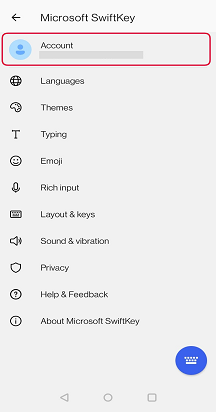
- افتح تطبيق Microsoft SwiftKey من جهازك.
- اضغط على "حساب".
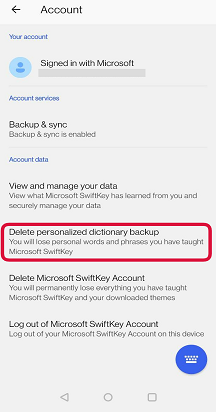
- من قائمة الحساب، اضغط على "حذف النسخ الاحتياطي للقاموس المخصص" (سيؤدي ذلك إلى إزالة أي بيانات مقترنة بحسابك بالفعل).
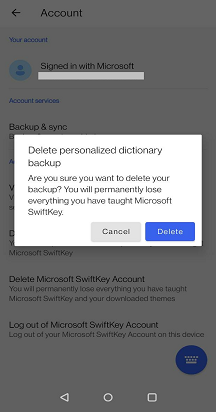
- اضغط على "حذف" للتأكيد.
الاتصال بنا
للحصول على مزيد من التعليمات، اتصل بالدعم على Microsoft SwiftKey الدعم - اتصل بنا