
1 - ما هي نسق الصور؟
قدمنا سمات الصور لأننا نعتقد أنه يجب أن تكون قادرا على التعبير عن أسلوبك بأكثر من مجرد كلمات.
تسمح لك الميزة بتصميم نسق لوحة المفاتيح الخاص بك عن طريق اختيار أي من صورك كخلفية. قم بإضفاء الطابع الشخصي على النسق الخاص بك بشكل أكبر عن طريق تغيير حجم الصورة واختيار تعتيم الخلفية بالإضافة إلى تبديل الحدود الرئيسية والرموز.
2 - تصميم نسق صورة
سنرشدك هنا خلال جميع الخطوات اللازمة لتصميم نسق (نسق) الصورة الخاصة بك:
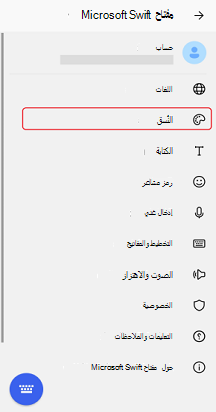
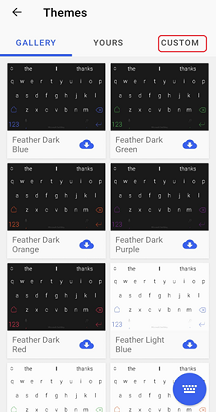
- اضغط على أيقونة "النسق" على شريط الأدوات
- حدد علامة التبويب "مخصص"
أو
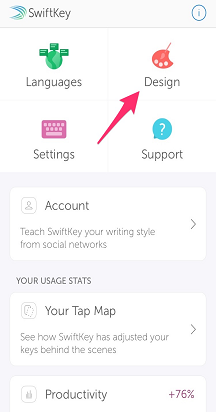
- افتح تطبيق Microsoft SwiftKey
- اضغط على "النسق"
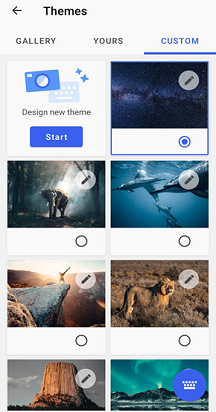
- حدد علامة التبويب "مخصص"
عندئذِ
- اضغط على "بدء" لتصميم نسق جديد.
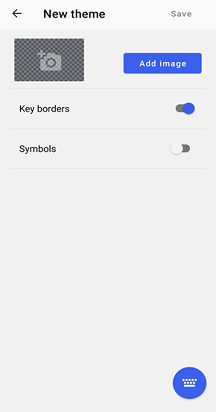
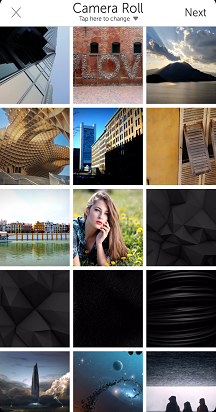
- اضغط على الزر "إضافة صورة" لاختيار الصور من لفة الكاميرا أو موقع بديل. يجب أن تكون صورك بتنسيق JPG أو PNG.
بعد ذلك، سنأخذك عبر خيارات الضبط المختلفة المتوفرة. عند الانتهاء، تذكر أن تضغط على "تم" وإلا سيختفي التصميم الخاص بك.
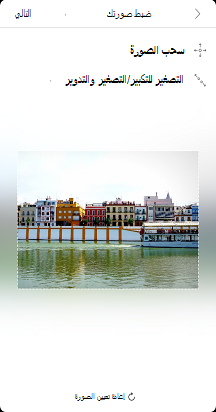
تغيير الحجم وتغيير الموضع
يمكنك:
جذب التركيز إلى منطقة معينة. ما عليك سوى الضغط بأصابعك لتكبير صورتك وتصغيرها.
اسحب صورتك داخل مربع الحد لتغيير موضعها.
لا يمكن تدوير صورتك في الوقت الحالي.
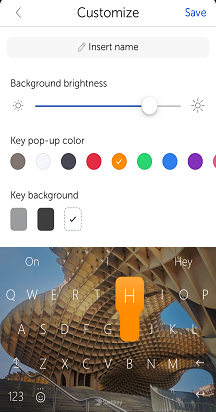
ضبط سطوع الخلفية
يمكن التحكم في سطوع الخلفية عن طريق سحب شريط التمرير إلى اليمين واليسار. يحدد هذا الإعداد مقدار الصورة المرئية خلف المفاتيح. وهو يكون افتراضيا 45٪.
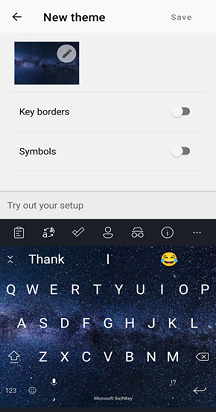
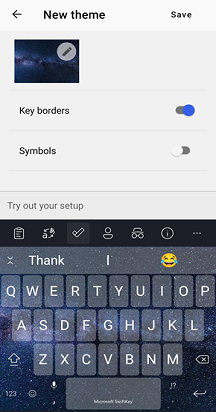
تبديل حدود المفاتيح
اختر من بين إظهار الحدود حول المفاتيح.
تبديل الرموز على لوحة المفاتيح
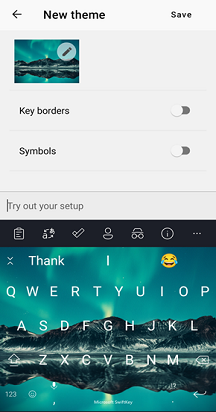
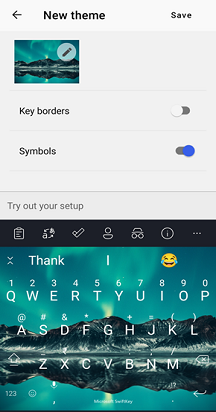
يمكنك تحديد ما إذا كنت تريد أن يتضمن نسق الصورة رموزا على المفاتيح.
3 - كيفية حذف سمات الصور
الرجاء ملاحظة أنه بمجرد حذف نسق، لن تتمكن من استرجاعه. بدلا من ذلك، ستحتاج إلى بدء التصميم من البداية.
للحذف:
اضغط مطولا على النسق لإظهار المطالبة "حذف"
اضغط عليه للتأكيد
لا يمكنك حذف نسق قيد الاستخدام حاليا.
4 - الأسئلة المتداولة
الأذونات
سيطلب منك Microsoft SwiftKey إذنك للوصول إلى صورك عند دخولك إلى معالج نسق الصور للمرة الأولى. ستحتاج إلى التأكيد والقبول لإنشاء الاشتراك الخاص بك.
لمزيد من المعلومات حول سياسة الخصوصية، يرجى زيارة هذا الارتباط: https://privacy.microsoft.com/en-gb/privacystatement
هل تعمل نسق الصور مع النسخ الاحتياطي & المزامنة؟
لا يمكن حاليا استخدام النسخ الاحتياطي & المزامنة لحفظ نسق الصور في حساب Microsoft SwiftKey الخاص بك. لذلك، إذا قمت بإزالة Microsoft SwiftKey من جهازك، فستفقد أي نسق قمت بإنشائها مسبقا.

اتصل بنا
لمزيد من المساعدة، اتصل بالدعم في دعم Microsoft SwiftKey - اتصل بنا