
1. كيفية الوصول إلى ملصقات Microsoft SwiftKey
3. إنشاء ملصقات باستخدام الذكاء الاصطناعي
4. الأسئلة الشائعة حول الملصقات
في تلك الأوقات التي لا يكون فيها النص كافيا، تكون الملصقات مجرد إحدى الطرق، وتسمح لك لوحة مفاتيح Microsoft SwiftKey بالتعبير عن نفسك بأكثر من مجرد كلمات.
1 - كيفية الوصول إلى ملصقات Microsoft SwiftKey
من السهل الحصول على جميع الملصقات الرائعة التي تقدمها لوحة مفاتيح Microsoft SwiftKey:
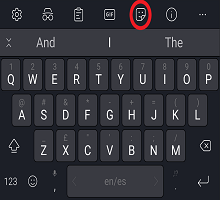
من شريط الأدوات
- يمكن فتح شريط الأدوات بالضغط على الأيقونة إلى يمين شريط التوقعات.
- حدد أيقونة "الملصقات".
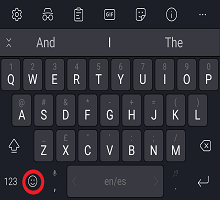
من مفتاح رموز المشاعر المخصص
- يوجد مفتاح رموز المشاعر المخصص على لوحة المفاتيح، المسه واختر أيقونة "الملصقات".
2 - إضافة ملصق إلى محادثتك
قبل أن تبدأ في إسعاد أصدقائك باستخدام الملصقات، ستحتاج أولا إلى تنزيل بعض حزم الملصقات أو تصميم واحدة بنفسك.
في وقت كتابة هذا التقرير ، نقدم مجموعة متنوعة من حزم الملصقات المختلفة. بالإضافة إلى ذلك، هناك خيار لاستخدام الصورة الخاصة بك لإنشاء شيء فريد، حتى تكتشف مفضلات جديدة طوال الوقت!
تنزيل حزمة ملصقات
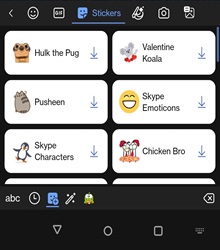
قم بالتمرير لأعلى ولأسفل لعرض حزم الملصقات المتوفرة.
اضغط على أيقونة التنزيل على اليمين (سيتعين عليك القيام بذلك مرة واحدة فقط لكل حزمة).
اضغط على الملصق لتحديده من الحزمة.
قم بإنشاء الملصق الخاص بك واحفظه في مجموعة "كاميرا الملصقات" الخاصة بك.
- انتقل إلى لوحة الملصقات.
- اضغط على أيقونة "الكاميرا" في لوحة الإدخال المنسق (هذه هي لوحة المجموعة)
- اضغط على زر "إنشاء" لبدء إنشاء ملصقات الصور الخاصة بك ويمكنك تحريرها وإرسالها.
- يمكننا التقاط صورة باستخدام كاميرا SwiftKey المدمجة وتحريرها والكتابة عليها. أيضا ، يمكننا استخدام صور معرض الهاتف المحمول وإرسالها كملصقات.
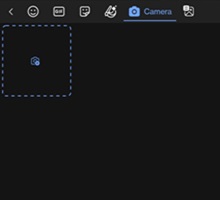

يمكنك أيضا إضافة نص إلى ملصق صورة الصورة. اضغط على أيقونة "إرسال" عند الانتهاء.
نظرا لأن الملصقات مضمنة في لوحة مفاتيح Microsoft SwiftKey، يمكنك استخدامها عمليا في أي تطبيق تريده.
لمعرفة المزيد: كيفية إدارة مجموعتك
3 - إنشاء ملصقات باستخدام الذكاء الاصطناعي
يمكنك الآن التعبير عن إبداعك وتخصيص محادثاتك باستخدام الملصقات التي تعمل الذكاء الاصطناعي في لوحة مفاتيح SwiftKey. إنها طريقة ممتعة ومبتكرة لجعل دردشاتك أكثر جاذبية وفريدة من نوعها. استمتع بصياغة الملصقات الخاصة بك بلمسة من سحر الذكاء الاصطناعي!
قم بإنشاء ملصقات باستخدام الذكاء الاصطناعي على لوحة مفاتيح SwiftKey:
سجل للحصول على حساب Microsoft جديد أو سجل الدخول إلى حساب Microsoft الحالي الخاص بك. اكتب أي وصف نصي يمكنك التفكير فيه لإنشاء مجموعة من الصور التي تم إنشاؤها الذكاء الاصطناعي والاستمتاع بها!
- انتقل إلى لوحة الملصقات (اضغط على أيقونة الملصق في الزاوية العلوية اليسرى في لوحة رموز المشاعر)
- انقر فوق أيقونة القلم الرصاص / الصورة في أسفل اليمين.
- يمكنك رؤية الخيار "وصف ملصق لإنشاء".
- على سبيل المثال: امنح مطالبة نصية "أسد يمشي في الغابة" لإنشاء ملصق باستخدام الذكاء الاصطناعي.
- يمكنك عرض الملصقات الجديدة التي تم إنشاؤها بواسطة الذكاء الاصطناعي والضغط لفترة مطولة لحفظ الملصقات.
- لإزالة الملصقات المضافة حديثا، اضغط لفترة طويلة.
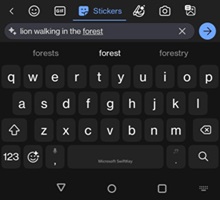
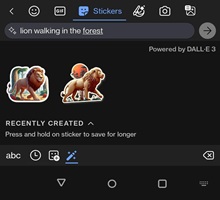
ستظهر ملصقات الذكاء الاصطناعي في ما تم إنشاؤه مؤخرا ضمن علامة التبويب "ملصقات".
سيتم حفظ أي ملصقات قمت بإنشائها باستخدام صورك الخاصة في "مجموعة الكاميرا الخاصة بك" بشكل افتراضي.
إذا لم تعد ترغب في عرض الملصق في مجموعتك، فاضغط مطولا عليه واختر "حذف" عند مطالبتك بذلك.
4 - الأسئلة المتداولة
- يرجى الامتناع عن استخدام أي لغة تتضمن ألفاظا نابية عند إنشاء الملصقات، حيث قد يؤدي ذلك إلى عدم القدرة على زيادة استخدام ميزة ملصقات الذكاء الاصطناعي.
- لا يمكن إضافة نص إلى ملصقات المتحركة.
- لا يمكن تخصيص لون النص ونمطه في الوقت الحالي.
- تم تصميم حزم الملصقات ليتم تنزيلها بسرعة. ومع ذلك، سنذكرك بالاتصال بشبكة WiFi لتجنب استخدام بياناتك. إذا فشلت عملية التنزيل، فسنطالبك بالمحاولة مرة أخرى.
اتصل بنا
لمزيد من المساعدة، اتصل بالدعم في دعم Microsoft SwiftKey - اتصل بنا