
استخدم الإعلانات وعلامات التبويب في Microsoft Teams لتمييز المحتوى ليراه الصف بأكمله! استخدم علامة @mention تبويب المحادثة في القناة أو نشر مستندات مهمة باستخدام علامة التبويب Files. يمكنك أيضا وضع علامة على رسالة كهامة للتأكد من عدم تفويتها.
إعلام الفصل الدراسي بأكمله في قناة
- استخدم الرمز @ (كما هو موضح في @team) اسم الفريق في رسالة، لإرسال إعلام إلى الصف كله والمطالبة بعرض رسالتك. على سبيل المثال: @team أو @Biology 101.
- سيؤدي الاستخدام @General أيضا لإعلام الصف كله في القناة العامة.
تلميح
حدد تنسيق لتوسيع مربع الإنشاء والاطلاع على المزيد من خيارات تنسيق النص.
نشر إعلان
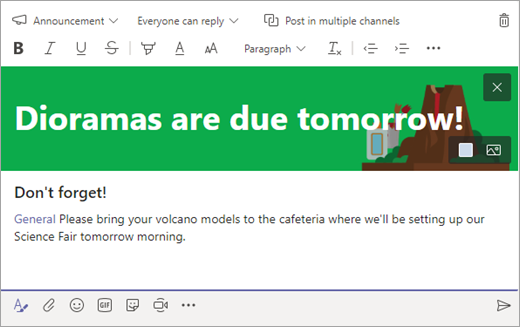
إنشاء منشور مخصص لإعلان يثير الانتباه برسم توضيحي للخلفية.
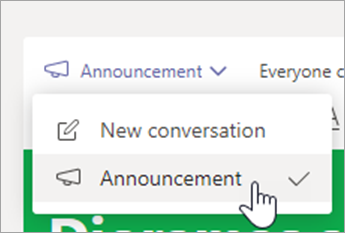
حدد تنسيق
لتوسيع مربع الإنشاء.اختر إعلان كنوع المنشور الخاص بك.
حدد اختيار رسم توضيحي أو تحميل صورة لتزيين منشورك. يمكنك الاختيار من نسق عام أو صف أو أنشطة.
إعلام الفصل الدراسي بتعيين واجب جديد
عند الانتهاء من إنشاء الواجب الجديد، سيتلقى الطلاب إعلاما تلقائيا. سيظهر منشور جديد أيضا في القناة العامة. سيعمل هذا المنشور على عرض بطاقة واجبات بتاريخ استحقاق بالإضافة إلى ارتباط به تفاصيل الواجب.
التحقق مما إذا كانت الإشارات @team قد تم تمكينها في فريق صفك
حدد "خيارات إضافية
 " على لوحة الفريق.
حدد إدارة الفريق.
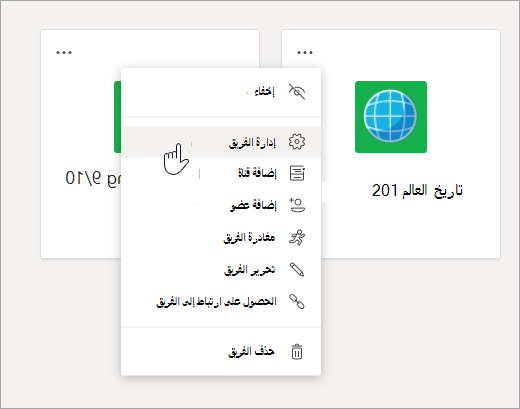
حدد الإعدادات، ثم حدد إشارات@.
تثبيت الوجهات المهمة كعلامات تبويب
في أغلب الأحيان، في فريق صف ما هناك العديد من الوجهات التي سيزورها الطلاب أو المعلمون بانتظام. سواء كان جدولا زمنيا أو منهجا أو تطبيقا يتم استخدامه أو الرجوع إليه كثيرا في الفصل، يمكنك تثبيته كعلامة تبويب في أعلى قناة الصف للوصول إليها بسهولة.
لتثبيت محتوى أو تطبيق إلى قناة الصف:
حدد قناة في فريقك.
حدد
 أيقونة الشاشة في أعلى الشاشة.
اختر التطبيق أو الملف الذي تريد إضافته كعلامة تبويب.
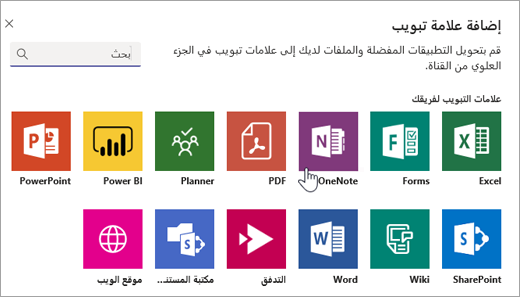
قم بتسمية علامة التبويب الخاصة بك، ثم حدد حفظ. حدد نشر إلى القناة حول علامة التبويب هذه لإعلام الطلاب بعلامة التبويب الجديدة!
وضع علامة على رسالة كهامة
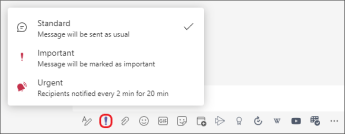
إذا كنت تريد التأكد من أن الطلاب قد لاحظوا مشاركتك في قناة أو دردشة، فإن أفضل شيء هو وضع علامة كهامة عليها.
بالنسبة لسطح المكتب، افتح مربع الإنشاء الموسع عن طريق تحديد تنسيق . ثم حدد تعيين خيارات التسليم! > الأهمية.
بالنسبة للويب، افتح مربع الإنشاء الموسع عن طريق تحديد . ثم حدد المزيد من الخيارات>وضع علامة كهامة.
سيؤدي وضع علامة "هام" على إعلانك أو منشورك إلى إضافة علامة تعجب حمراء إلى جانب الرسالة والكلمة "هام".
معرفة المزيد
المناقشات المدارة في Microsoft Teams