
إذا كنت قائد مدرسة أو مسؤول تكنولوجيا المعلومات تقوم بنشر Microsoft Teams لأول مرة، فإن هدفك هو إعداد المسؤولين والمدارس والمعلمين للنجاح منذ اليوم الأول. تعرف على بعض أفضل الممارسات لتصميم الفرق والقنوات لضمان تسهيل الاتصال وتنظيم توفير الوقت. لقد قمنا بتقسيمها لك في هذا الدليل المفيد.
لوضع نماذج لأفضل الممارسات من البداية، نوصي بإضافة معلمين إلى فرق أقل وأفضل تنظيما بدلا من إنشاء فرق منفصلة لكل مبادرة مدرسية. عندما يبدأ المعلمون المشاركة في Teams للتواصل مع الزملاء والمسؤولين، سيبدأون في الوقت نفسه بتعلم كيفية تنظيم فرقهم وتحسينها للطلاب. يمكن أن يكون هذا النهج استراتيجية رائعة لاعتماد Teams الذي يغير قواعد اللعبة في مدرستك أو منطقتك. نعتقد أنك ستقدر الكفاءة بين الإدارات وتحسين التواصل أيضا!
أولا، دعنا نراجع أنواع الفرق المتوفرة للمعلمين
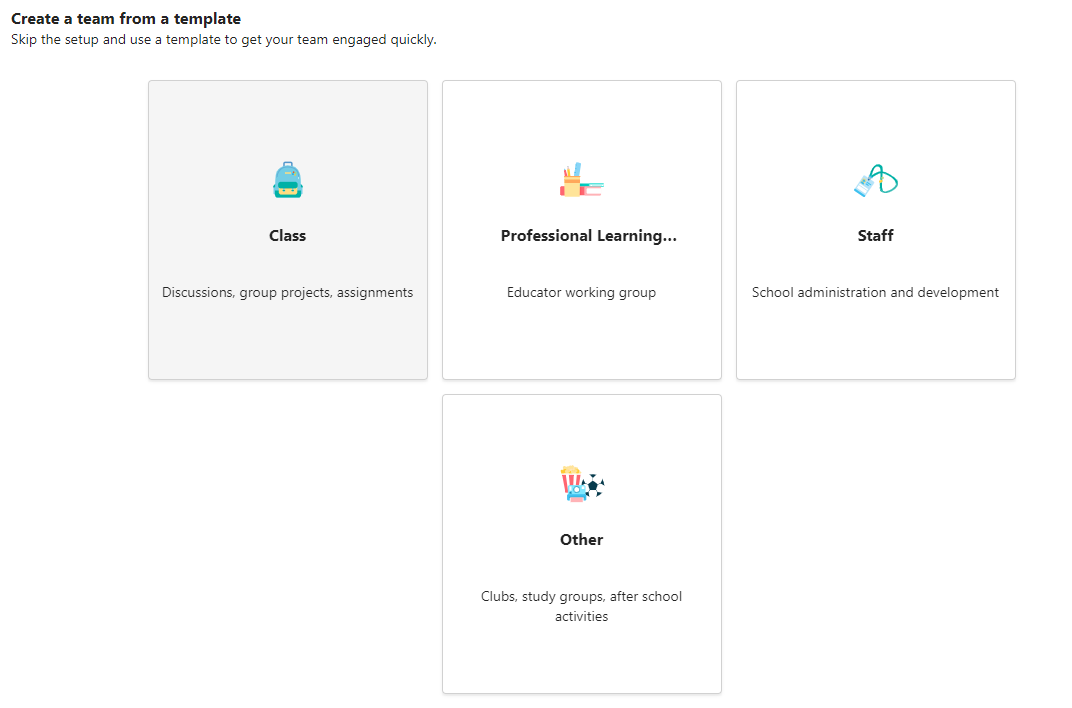
تميز أنواع الفرق بين الصفوف ومجتمعات التعلم المهني (PLCs) والموظفين وغيرها، مثل النوادي أو مجموعات الاهتمام.
تعرف على المزيد:اختيار نوع فريق للتعاون في Microsoft Teams
توصية: ابدأ بفرق طاقم العمل
سنركز بشكل أساسي على فرق الموظفين ، مما سيساعدك على تنظيم منطقتك حسب قيادة المدرسة و / أو المدرسة و / أو القسم. فكر في هذا كتجربتك. من هناك، يتعلم المعلمون ويشعرون بالراحة مع Teams كأداة، مما يمنحهم الثقة في نشرها في الفصول الدراسية الخاصة بهم. لاحظ أن جميع أنواع الفرق تحتوي على قنوات يمكن تخصيصها حسب السيناريو. نحن نغطي المزيد من الأمثلة أدناه.
ما هي فرق العمل والقنوات؟
يمكنك إنشاء فرق من طاقم العمل لمشاريع وأنشطة ولجان وعمليات مختلفة حسب الحاجة. يمكن لقادة الفريق دعوة الآخرين في المدرسة أو المنطقة للانضمام كأعضاء في الفريق.
ملاحظة
قد يكون من المغري تعيين مجموعة من قوائم توزيع البريد الإلكتروني لديك لفرق طاقم العمل الفردية، ولكن يتمحور Teams حول العمل في بيئة تعاونية بشكل كبير نحو هدف مشترك. يمكنك التغلب على قيود قوائم التوزيع عن طريق إنشاء فرق طاقم العمل الخاصة بك من المستويات المناسبة لمجموعات العمل في مدرستك أو منطقتك.
يمكن أيضاً تنظيم فرق طاقم العمل الفردية في قنوات تحتوي على علامات تبويب للمحادثات، والملفات، والملاحظات، والمزيد. يجب إنشاء القنوات استنادا إلى احتياجات الفريق المختلفة، على سبيل المثال، حسب الموضوع، أو النظام، أو المادة. تمكّن علامات التبويب طاقم العمل من تحميل ومراجعة، وتحرير الملفات، والملاحظات، والمحتوى المخصّص (مثل المستندات، وجداول البيانات، والعروض التقديمية، ومقاطع الفيديو، والارتباطات الخارجية، والتطبيقات الأخرى، والمزيد). ومن ثمّ سيصبح المحتوى قابلاً للوصول إليه من قبل جميع من في الفريق بسهولة.
ما هي القناة العامة؟
يتضمن كل نوع من أنواع الفرق قناة عامة. نوصي باستخدام خيار التحديث العام في أي فريق كمساحة لنشر الإعلانات وتعريف فريق العمل ومشاركة المستندات المهمة التي يجب الرجوع إليها بشكل متكرر. يمكنك جعل القناة "عام" للقراءة فقط (أي منع أي شخص من النشر هناك) عن طريق تغيير إعداداتها.
ملاحظة
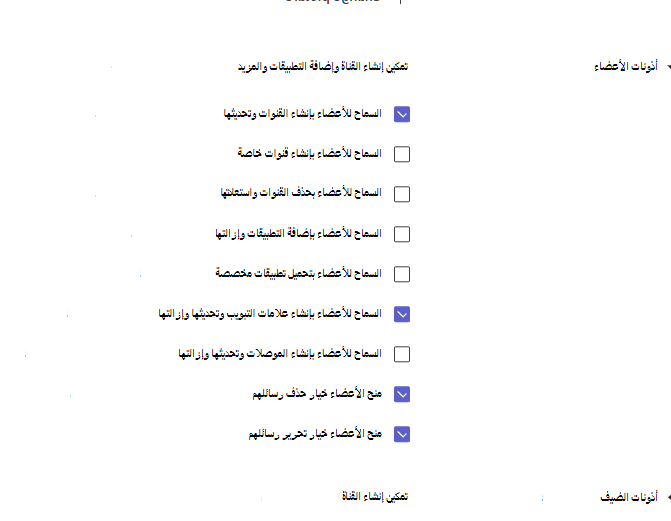
لتحرير إعدادات القناة للقناة العامة أو للقنوات الأخرى، حدد "خيارات إضافية " في لوحة فريقك. بعد ذلك، حدد إدارة أذونات الأعضاء في إعدادات > الفريق>.
سيناريوهات نموذجية ل Teams للتعليم
ألق نظرة على أهداف القسم أو المدرسة أو المنطقة وقم باتخاذ قرار بشأن:
- مسؤوليات إعداد التقارير الحالية التي تقع على عاتقك.
- أهداف قوائم البريد الإلكتروني أو الاجتماعات التي يمكن تحويلها إلى محادثات عبر الإنترنت ومشاركة ملفات.
- كيف تريد أن يتدفق الاتصال ومن يتم الإبلاغ عنه.
- الأعضاء الرئيسيون المطلوبون في كل فريق ، والأدوار التي يجب أن يلعبوها.
- أفضل طريقة لتنظيم الملفات والمحادثات في كل فريق.
أدناه، جمعنا معا عينات حول كيفية تعامل منطقة أو مدرسة أو قسم آخر مع إعداد فرقها وقنواتها لتبسيط التعاون ووضع كل شيء في مكان واحد. ضع في اعتبارك أن هذه مجرد أفكار تساعدك على البدء. لكل منطقة ومدرسة وقسم مجموعة فريدة من الاحتياجات الخاصة بها.
| . | الأعضاء/الأدوار | القنوات | Files and apps | المزايا |
|---|---|---|---|---|
|
مجلس المدرسة إدارة التربية والتعليم مبادرات تعليمية واسعة النطاق (فريق العمل أو فريق PLC) |
رئيس مجلس إدارة المدرسة والأعضاء والأمناء رؤساء اللجان المشرفون قادة المنظمات |
الإعلانات الاجتماعات التقويمات والمخططات الزمنية القنوات لكل منطقة، أو مقاطعة، أو مؤسسة. قنوات للجان أو الفرق الفرعية تعقب الهدف |
Power BI لتعقب بيانات الطلاب وإنجازاتهم. مداخل مواقع ويب التحديثات لمعايير وقوانين البلد / الولاية / المقاطعة. محاضر اجتماع مجلس الإدارة والحضور والتعليقات والملاحظات. السياسات والإجراءات |
توفير الوقت تقليل سلاسل البريد الإلكتروني غير الإنتاجية يمكنك تسهيل التواصل ثنائي الاتجاه بين المساهمين والمسؤولين وقادة المدارس. زيادة أماكن تلقي الملاحظات وتعقبها. أنشئ مكانا واحدا للوصول إلى دقائق الاجتماع والمستندات المهمة. المساعدة في المساهمة في شفافية وكفاءة العمليات واسعة النطاق |
|
القيادة المدرسية (فريق العمل) |
المشرف طاقم الدعم قادة المدارس المسؤولين عن إطلاع المشرف على المبادرات الرئيسية. |
اجتماعات مجلس إدارة المدرسة القنوات لكل مدرسة. القناة إلى مخطط التقدم في الأهداف على مستوى المنطقة. |
Power BI لتعقب بيانات الطلاب وإنجازاتهم. معلومات الميثاق التحديثات لمعايير وقوانين البلد / الولاية / المقاطعة. محاضر اجتماع مجلس الإدارة والحضور والتعليقات والملاحظات. السياسات والإجراءات مبادرات التوظيف والتوظيف الاجتماعات |
توفير الوقت تقليل سلاسل البريد الإلكتروني غير الإنتاجية إنشاء مكان واحد للوصول إلى دقائق الاجتماع والمستندات المهمة قم بإنشاء "مسار ورقي" للرجوع إليه للمناقشات المهمة على مستوى المنطقة. |
|
أقسام المدارس أمثلة: التربية الخاصة، فنون اللغة، الرياضيات في المدرسة الثانوية (PLC أو فريق العمل) |
قادة المدارس و/أو رؤساء الأقسام المعلمون |
تطوير الأداء المهني المعايير وأهداف نتائج التعلم الموازنات، الجدولة التعاون في المناهج الدراسية ملاحظات الصفوف تخطيط برنامج IEP اجتماعات فريق العمل |
ملاحظات ملاحظات الفصل الدراسي مبادرات التوظيف والتوظيف التقويمات والتواريخ للفصل الدراسي/الربع كتيب الموظف موارد تطوير الأداء المهني موارد التخطيط والمناهج الدراسية IEPs ملاحظات من اجتماعات فريق العمل الاجتماعات مخططات المد والجز نماذج عمل الطلاب |
توفير الوقت تقليل سلاسل البريد الإلكتروني غير الإنتاجية إنشاء مكان واحد للوصول إلى دقائق الاجتماع والمستندات المهمة تشجيع كل معلم على المساهمة بطريقة أكثر إنصافا وتوفير المجتمع قم بإنشاء "مسار ورقي" للرجوع إليه للمناقشات المهمة على مستوى المنطقة. توفير مكان غير رسمي وأقل ترهيبا لمشاركة الأفكار التعليمية والتعليقات |
|
المدارس (فريق العمل) |
مسؤول المؤسسة التعليمية طاقم الدعم المعلمون |
التجمعات وتخطيط الأحداث على مستوى المدرسة الإعلانات نهج خطة الأمان والاتصالات الحضور تخطيط تحسين المدارس ملاحظات الصفوف الطلبات البديلة مجموعات البحث و/أو العمل تخطيط برنامج IEP |
كتيبات الموظف أو المؤسسة التعليمية جداول أعمال وملاحظات اجتماعات فريق العمل ملاحظات ملاحظات الملاحظات على الصف خطط الدروس نتائج بيانات الاختبار تخطيط تطوير الأداء المهني التقويمات IEPs مخططات المد والجز |
توفير الوقت تقليل سلاسل البريد الإلكتروني غير الإنتاجية السماح بتفاعلات إيجابية مع الموظفين توفير مساحة عمل تعاونية توفير الميزانية من خلال توفير تكاليف النسخ والورق |
|
تكنولوجيا التعليم (فريق العمل أو فريق آخر) |
مسؤول المؤسسة التعليمية محترف تطوير الموظفين المدربون الإرشاديون أخصائي تكنولوجيا التعليم |
المناهج التجريبية والبرامج تقييمات الجهاز والموقع تخطيط الأحداث والتدريبات تنسيق LMS/SIS |
التقويمات بيانات الاعتماد وثائق السياسة الملاحظات الميدانية الموازنات استكشاف أخطاء LMS/SIS وإصلاحها وبيانات الاعتماد |
توفير الوقت تقليل البريد الإلكتروني غير الإنتاجي توفير بيئة "تدريب المدرب" لطاقم الدعم الفني الرئيسيين في المدرسة توحيد أهداف التوعية التقنية والمناهج الدراسية في مكان واحد |
|
قسم تقنية المعلومات (فريق العمل أو فريق آخر) |
مسؤول تكنولوجيا المعلومات فريق دعم تكنولوجيا المعلومات قادة التكنولوجيا للمعلمين مدرب تعليمي أخصائي تكنولوجيا التعليم |
جدولة الجهاز وتعقبه طلبات الدعم عمليات شراء الأجهزة ونشرها تعقب الشبكة تنسيق LMS/SIS |
التقويمات معلومات الأوامر بيانات الاعتماد تذاكر الدعم واستكشاف الأخطاء وإصلاحها الموازنات نماذج طلبات الجهاز والسداد مع الخروج |
توفير الوقت تقليل البريد الإلكتروني غير الإنتاجي توفير "مركز" للدعم التقني واستكشاف الأخطاء وإصلاحها على مستوى المدرسة أو المنطقة إدارة الجهاز مركزيا يشجع تقدير تكنولوجيا المعلومات للتطبيق ويسمح لهم بتوفير دعم فني فائق للموظفين الخجولين في مجال التكنولوجيا. |
|
معلم PLC (فريق PLC) |
المعلمون مساعدي التثقيف |
مجموعات التعلم تطوير المناهج الدراسية تطوير الأداء المهني فتح منتدى سلاسل الرسائل هاكاثون نصوص الدورة التدريبية مجموعة دعم المجالس الوطنية |
موارد التدريب والدعم مراجع المعايير أهداف المدرسة والقسم نتائج البحث والمقالات التقويمات نماذج عمل الطلاب |
توفير الوقت تقليل سلاسل البريد الإلكتروني غير الإنتاجية تشجيع كل معلم على المساهمة بخبراته وتعزيز المجتمع توفير مساحة للمعلمين — "صالة المعلمين" الافتراضية |
|
الفصول (فريق الصف) |
المعلمون تثقيف الطلاب |
الوحدات الموضوعات عمل جماعي صغير الإعلانات المختبرات مجموعات للمتعلمين المميزين |
المنهج الدراسي قواعد الفصل أوراق المراجع المثبتة ومواقع الويب محتوى الدورة التدريبية الواجبات المشاريع مقاطع الفيديو نماذج الأذونات والغياب اختبارات Microsoft Forms Flipgrid Quizlet |
يشجع علىتعلم القرن الحادي والعشرين تضخيم صوت كل طالب ISTE 4 C التحول الرقمي في الفصل الدراسي يشجع المواطنة الرقمية منح الطلاب حق الوصول إلى مواد الدورة التدريبية بغض النظر عن الوصول المنزلي إلى الأجهزة أو مجموعة Microsoft 365 يشجع الأداء التنفيذي توفير الوقت مركزية الواجبات والدرجات في مكان واحد تسهيل مشاركة الواجبات ومحتوى الدورة التدريبية وتوزيعها توفير مساحة غنية للتعاون |
فيما يلي بعض الأمثلة على المعلمين والموظفين الذين يعملون معا وينتقلون بشكل جيد إلى فرق العمل:
| السيناريو | الوصف |
|---|---|
| اللجان الاستشارية لتحسين المدارس (SIAC) | تتطلب البرامج والمبادرات الفعّالة لتحسين المدارس وصول طاقم العمل إلى تحليلات البيانات الثرية (مثل الترتيب بالنسبة المئوية) والتعاون السهل بين الفرق المختلفة التي تتضمن المسؤولين، وهيئة التدريس، وغيرهم في جميع أنحاء المنطقة. |
| خطط الاستجابة للحوادث | عند وقوع حادث (كخطر صحي مثلاً)، يساعد الاتصال السريع والدقيق في ضمان استجابة فعّالة. باستخدام Teams، يمكن أن تقوم فرق الاستجابة للحوادث بسهولة بصياغة المعلومات ذات الصلة ومشاركتها في الوقت المناسب مع الطلاب وأولياء الأمور والمجتمع، بالإضافة إلى تنسيق الموارد الإضافية (مثل ممرضات المدارس). |
| برامج التعلّم الاجتماعي والانفعالي (SEL) | يمكن أن تعزز برامج التعلّم الاجتماعي والانفعالي (SEL) النجاح الأكاديمي والسلوك الإيجابي مع الحد من الضائقة الانفعاليى وسوء السلوك بوجه عام¹. يمكن تنظيم القنوات في Teams، على سبيل المثال، بشأن كفاءات برامج التعلّم الاجتماعي والانفعالي (SEL) الخمس الرئيسية: الوعي الذاتي، والإدارة الذاتية، والوعي الاجتماعي، ومهارات العلاقات، واتخاذ القرار على نحو يتسم بالمسؤولية. |
| تقييمات المُدرس | إن تقييم أداء المعلم يستغرق وقتا طويلا، ولكنه نشاط منتظم هام. باستخدام Teams، يمكن للمسؤولين مشاركة موارد التطوير المهني مع جميع المعلمين في القناة العامة، وإدارة الاتصالات الخاصة (في المحادثات) والمحتوى (على سبيل المثال، استخدام دفاتر ملاحظات فريق العمل لـ OneNote) مع معلمين فرديين في قنوات منفصلة. |
إنشاء تسلسل هيكلي
داخل منطقتك أو مدرستك، من الممكن إنشاء فرق تتبع بنية تنظيمية. استخدم هذا النهج إذا كانت لديك متطلبات صارمة لإعداد التقارير، أو كنت تدير منطقة كبيرة بها عدد كبير من الموظفين أو تهدف إلى زيادة الشفافية عبر مجموعة متنوعة من المدارس والموظفين. إليك كيف قد يبدو ذلك، حيث تقوم الفرق "بتقارير" السلسلة إلى الفرق الأخرى. يضمن ذلك أن قادة المدرسة والموظفين والمعلمين أعضاء في الفرق ذات الصلة.
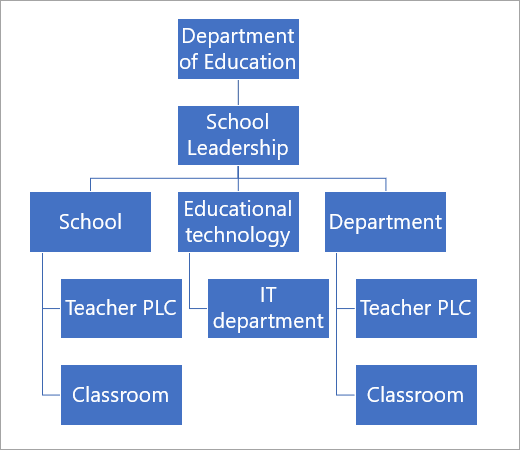
كيفية تسمية فرقك
نوصي باستخدام School Data Sync (SDS) لإنشاء فرقك. إن School Data Sync عبارة عن خدمة مجانية تقوم بسحب القوائم والأسماء من SIS. وهذا يضمن تسمية متسقة في جميع أنحاء المنطقة. سيتم تحديث العضويات تلقائيا عندما يغير الطلاب فصولهم الدراسية أو المدارس. ومع ذلك ، فقد شاركت العديد من المدارس والمناطق "النصائح والحيل" الخاصة بها لتسمية الموظفين أو PLC أو فرق الموظفين:
| القسم أو فريق PLC | اسم موضوع الدورة + سنة الصف + موقع المدرسة (على سبيل المثال: الفيزياء 2018 Pineview) رمز البناء أو الاسم + مستوى القسم/الصف (على سبيل المثال: PHS 7) رمز المدرسة + القسم (على سبيل المثال: قسم التاريخ في PHS) |
|---|---|
| فرق جميع المدارس | البادئة مع الأحرف الأولى من اسم المدرسة (على سبيل المثال: PHS) |
| فرق الصفوف | رمز المدرسة + المادة الدراسية رمز الجدول الزمني + السنة (على سبيل المثال: PHS 11PH1 18-19) لاحقة حسب السنة لسهولة الأرشفة (مثال: 2018-19) الأحرف الأولى من اسم المدرسة + اسم المعلم + اسم الصف (على سبيل المثال، PHS آشر المهندس 11A) ابدأ باسم عائلة المعلم حتى يسهل البحث عن الفصل بالاسم. (على سبيل المثال: آشر المهندس 11A PHS) |
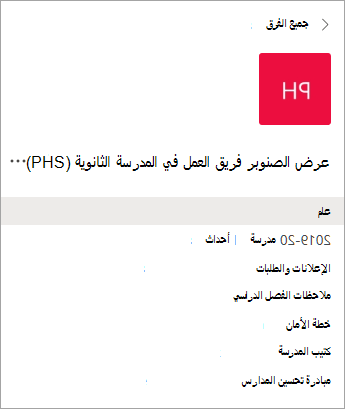
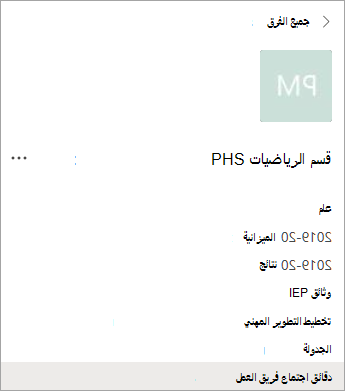
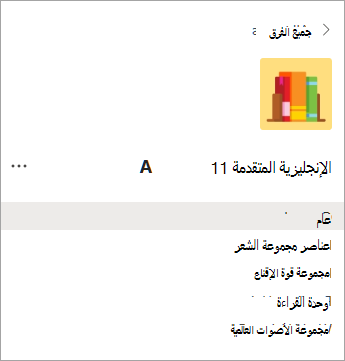
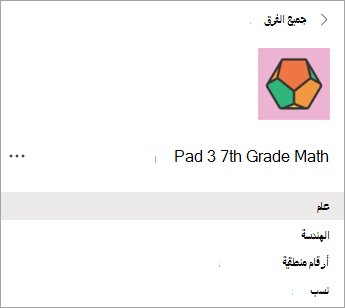
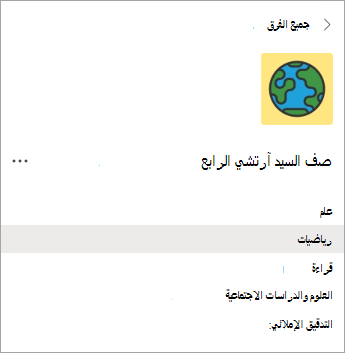
اطلع على Teams أثناء العمل. نماذج لطرق عرض الفريق والقنوات:
بالنسبة إلى المدارس والموظفين والأقسام:
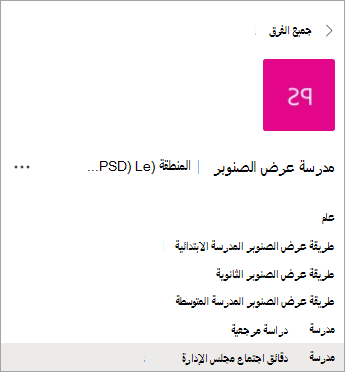
للمعلمين:
تعرّف على المزيد
Microsoft Teams للتعليم دليل البدء السريع مسؤول تكنولوجيا المعلومات
التشغيل السريع ل Microsoft Teams للمعلمين والطلاب
مركز Microsoft للمعلم للتطوير المهني والتدريب
دليل بدء استخدام Microsoft Teams لمديري المدارس
التدريب على Microsoft Teams للتعليم