يعد عقد الاجتماعات وحضورها وإدارتها أمرا أساسيا للتعلم عن بعد. فيما يلي مجموعة من الإرشادات والمعلومات لإدارة الاجتماعات باستخدام Microsoft Teams.
ملاحظة
يدعم Teams الاجتماعات التي يصل عددها إلى 300 حاضر.
يمكن أن يمثل التبديل إلى التعلم عبر الإنترنت مجموعة جديدة من التحديات لفصلك الدراسي. يمكن أن يساعدك Microsoft Teams في إنشاء الاجتماعات واستضافتها لفصلك الدراسي الظاهري. اطلع على المواضيع المختلفة أو راجع مركز التعلم عن بعد للحصول على مزيد من المساعدة.
كيفية جدولة اجتماع فصل دراسي عبر الإنترنت في Microsoft Teams
هناك طريقتان لجدولة الاجتماعات في Microsoft Teams: الجدولة في التقويم أو استخدام الخيار "الاجتماع الآن ".
لجدولة اجتماع باستخدام التقويم، اتبع الخطوات التالية.
- افتح Microsoft Teams.
- حدد Calendar في شريط التطبيقات، ثم حدد اجتماع جديد.
- أدخل عنوانا للاجتماع، وقم بدعوة الآخرين، وأضف تفاصيل تصف الغرض من الاجتماع. هل تستضيف اجتماعا مع عدة أشخاص؟ بعد إضافة الحضور المطلوبين والاختياريين، استخدم "مساعد الجدولة " للعثور على وقت يتوافق بشكل أفضل مع جداولهم الزمنية.
- بمجرد الانتهاء من ملء التفاصيل، حدد حفظ. سيؤدي هذا إلى إغلاق نموذج الجدولة وإرسال دعوة إلى صندوق بريد Outlook الخاص بكل شخص.
إذا كنت ترغب في استخدام الوظيفة "الاجتماع الآن "، فراجع "إنشاء اجتماعات فورية" باستخدام "الاجتماع الآن".
إعداد خيارات الاجتماع وتغييرها
حدد الأدوار التي تؤثر على ما يمكن للآخرين رؤيته والقيام به عند الانضمام إلى اجتماع. على سبيل المثال، بإمكان أحد أفراد الحضور استخدام الميكروفون وكاميرا الفيديو لديه، وعرض المحتوى الذي يشاركه الآخرون، ولكن لا يمكنهم مشاركة المحتوى الخاص بهم أو إضافة حاضرين آخرين أو إزالتهم.
لمزيد من المعلومات حول الأدوار المختلفة التي يمكنك تعيينها للمشاركين عند تنظيم الاجتماعات، راجع الأدوار في اجتماع Teams.
لتغيير أذونات مقدم العرض:
- افتح الاجتماع من التقويم، ثم حدد "خيارات الاجتماع".
- استخدم القائمة المنسدلة "من يمكنه تقديم العرض " لاختيار من تريد منحه أذونات مقدم العرض.
أنشئ اجتماعك في قناة موجودة
إذا كان لديك فريق صف حالي، يمكنك إنشاء اجتماعك ضمن قناة هذا الفريق.
انتقل إلى فريق الصف وحدد سهم القائمة المنسدلة بجوار Meet. اختر "الاجتماع الآن" لبدء اجتماع مباشرة، أو اختر "جدولة اجتماع" لتنظيم اجتماع لوقت لاحق.
تلميح
إذا كنت ترغب في الحصول على مجموعة فرعية أو مجموعات ضمن فصل دراسي معين، يمكنك استخدام قناة خاصة. أنشئ قناة خاصة لكل مجموعة مشروع لكي تتمكن بسهولة من الاجتماع مع كل مجموعة مشروع كل على حدة وبسرعة. لمزيد من المعلومات حول إنشاء قناة خاصة، راجع القنوات Standard والخاصة.
إرسال معلومات إلى الطلاب/المشاركين قبل الاجتماع
يمكن أن تشكل الاجتماعات الافتراضية بمثابة تعديل لأي شخص. في أغلب الأحيان، من المفيد إرسال معلومات حول أفضل ممارسات الاجتماع وآدابه وقواعده قبل بدء الاجتماع. يمكن أن يساعد ذلك على تقليل فترات التعطل وتحسين تجربة الاجتماع للجميع!
بشكل عام، سيساعد استخدام إرشادات الاجتماع والإعدادات نفسها لكل اجتماعات الصف الطلاب على معرفة ما يجب توقعه.
على سبيل المثال، يمكنك تضمين نماذج الإرشادات التالية عند إرسال دعوات الاجتماع:
للانضمام إلى الدرس عبر الإنترنت:
حدد ارتباط الانضمام باستخدام Microsoft Teams لدخول فصلك الدراسي الظاهري.
قم بكتم صوت الميكروفون الخاص بك واحتفظ بالفيديو قيد إيقاف التشغيل عند الانضمام.
حدد الزر "انضمام" للانضمام إلى الاجتماع.
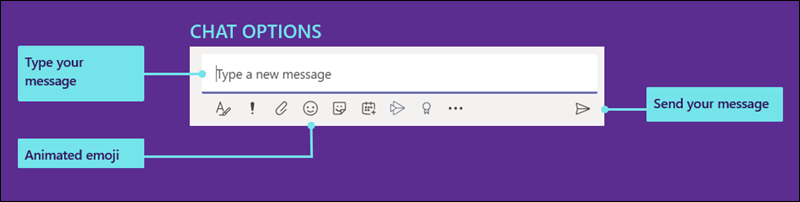
لفتح اللوحة الجانبية للدردشة، حدد Chat.
إذا كان لديك سؤال أو تعليق أثناء الدرس، فأرسل "handhand up" في الدردشة ليراها معلمك.
عندما يكون معلمك جاهزا للاستماع إلى سؤالك، سيقوم بتشغيل الميكروفون كي تتمكن من طرح سؤالك أو المساهمة في المحادثة.
هام
يرجى احترام حقوق الطلاب الآخرين في التعلم دون انقطاع. تنطبق جميع قواعد المدرسة والفصول الدراسية عبر الإنترنت كما تنطبق في المدرسة.
المهام الأساسية لتشغيل الاجتماعات وحضورها
إذا كنت مستخدما جديدا لاستضافة الاجتماعات عبر الإنترنت وحضورها، فسيساعدك هذا الدليل القابل للطباعة على إتقان الأساسيات بسرعة.
ضبط طريقة العرض في اجتماع
يحاول Teams توقع ما تريد رؤيته في اجتماع. إذا بدأ أحد الأشخاص التحدث، يتم عرض صورة ملف التعريف أو الفيديو الخاص به بشكل بارز. إذا شارك شخص ما شاشته، فسوف يأخذ هذا المحتوى المرحلة الرئيسية.
ولكن إذا كنت تفضل رؤية شيء آخر، فهناك بعض الطرق لإخبار Teams.
- التبديل بين الأشخاص والمحتوى - إذا قام شخص ما بتقديم PowerPoint أو محتوى آخر، فقم بالتبديل بين عرض المحتوى الخاص به والأشخاص الموجودين في الغرفة عن طريق النقر فوق الفيديو أو المحتوى الذي تريد مشاهدته.
- تثبيت فيديو - انقر بزر الماوس الأيمن فوق فيديو ضمن الاجتماع وحدد تثبيت. سيظهر الفيديو بغض النظر عمن يتحدث حاليا. يمكنك تثبيت مقاطع فيديو متعددة أو النقر بزر الماوس الأيمن فوق أي فيديو مثبت وتحديد "إلغاء التثبيت " في أي وقت.
- إعادة تأطير الفيديو - قد تقوم Teams باقتصاص الفيديو الخاص بك ليناسب الشاشة بشكل أفضل. إذا كنت تريد تغيير ذلك، فانقر بزر الماوس الأيمن فوق الفيديو وحدد ملاءمة للإطار لعرض الفيديو بأكمله. لمشاهدة طريقة عرض أقرب ومقصوصة، انقر بزر الماوس الأيمن فوق الفيديو وحدد إطار التعبئة.
كيفية إدارة اجتماع فصل فعال عبر الإنترنت
قد تكون الفصول الدراسية عبر الإنترنت جديدة بالنسبة لك. لتحقيق أقصى استفادة من تجربة الفصل الدراسي عبر الإنترنت، يمكنك مراعاة ما يلي:
كيف يمكنك بدء الاجتماع مع الطلاب؟ هل لديك مجموعة من الإرشادات؟ هل تريد السماح بالفيديو أم لا؟ هل تشجع الطلاب على الدردشة مع بعضهم البعض للإجابة على الأسئلة أو هل يجب أن تكون الدردشة فقط للأسئلة المباشرة بين الطلاب والمعلم؟ هل قمت بتطبيق نظام رفع اليد؟
هل يفهم الطلاب قواعد آداب الفصل عبر الإنترنت؟ على سبيل المثال، يمكنك تزويدهم بقائمة مثل:
- لا توجد دردشات فردية أثناء الصف.
- عواقب الاضطرابات الطبقية.
- متطلبات الخلفية المناسبة
كيف يمكنك تشجيع المشاركة؟
هل لديك طريقة معمول بها للتواصل مع الطلاب بعد جلسة الصف؟ ضع في اعتبارك استطلاع الخروج أو التمارين التي يمكن للطلاب القيام بها خارج الفصل عبر الإنترنت لضمان فهم الدروس بشكل صحيح.
- إذا كنت تريد إنشاء تذكرة خروج للطلاب عند مغادرتهم الفصل الدراسي عبر الإنترنت، فجرب إنشاء اختبار باستخدام Microsoft Forms.
كيفية تسجيل اجتماع الفصل الدراسي عبر الإنترنت
تسجيلات الاجتماعات هي موارد مفيدة للطلاب وأولياء الأمور للرجوع إليها عندما يريدون الرجوع إلى الدروس السابقة. إنها تساعد في دعم فهم الطلاب للمواد المقدمة والاحتفاظ بها. عند تسجيل اجتماع، يتم تلقائيا إنشاء نسخة مكتوبة قابلة للبحث وتسميات توضيحية مغلقة.
لتسجيل اجتماع، بمجرد بدء الاجتماع، انتقل إلى المزيد من الخيارات>بدء التسجيل. العودة إلى المزيد من الخيارات لإيقاف التسجيل.
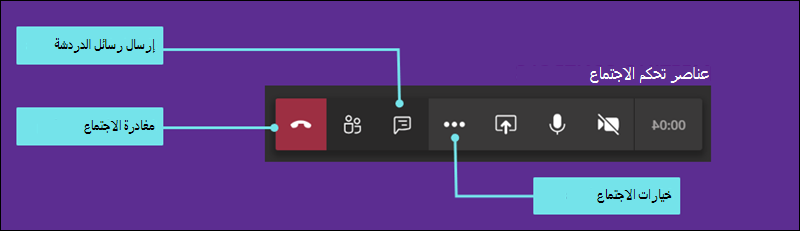
بعد انتهاء الاجتماع، ستتلقى رسالة بريد إلكتروني تحتوي على ارتباط إلى التسجيل. سيكون التسجيل متاحا في الدردشة أو القناة لمدة سبعة أيام.
كيفية مغادرة اجتماع الفصل الدراسي عبر الإنترنت
عند انتهاء الفصل الدراسي عبر الإنترنت، يمكنك مغادرة الاجتماع عن طريق قطع المكالمة.