
تحرير مستندات Word مباشرة في Microsoft Teams! افتح مستندا وحدد "خيارات إضافية ". عند تحديده، سترى خيارات تتعلق بكيفية فتح المستند وتحريره على الفور. سيتم حفظ أي تغييرات تجريها تلقائيا.
لتحرير مستندات Word في Teams:
افتح Microsoft Teams.
انتقل إلى Files لعرض كل مستنداتك.
حدد مستند Word الذي تريد تحريره وافتحه.
ملاحظة
بشكل افتراضي، سيتم فتح المستند مباشرة في Teams، ولكن عند اختيار ملفك، يمكنك تحديد المزيد من الخيارات
المزيد من الخيارات في صف الملف، ثم حدد فتح في>سطح المكتب أو المستعرض في Word للفتح في نافذة مختلفة.لمتابعة التحرير في Word للويب، حدد المزيد من
خيارات إضافية في المستند وحدد فتح في المستعرض.
مراجعة مستندات Word التي قام الطلاب بتسليمها. سيتم تحميل مستندات Word التي تم إرسالها مع الواجبات كمستندات للقراءة فقط بشكل افتراضي. اتبع الخطوات أدناه لتحريرها وإدراج التعليقات مباشرة في المستند.
ملاحظة
إذا قام الطالب بإرفاق مستند .doc Word قديم، فقد تتم مطالبتك بفتح الملف في تطبيق سطح المكتب قبل عرضه أو تحريره.
انتقل إلى فريق فصلك الدراسي وحدد الدرجات.
ابحث عن الواجب الذي سلمه الطالب وحدد المزيد من الخيارات
> "خيارات إضافية" فتح عمل الطالب.
سيؤدي ذلك إلى فتح الواجب الخاص بالطالب مع الحقول الملاحظات والنقاط التي يمكنك تعبئتها.
لكتابة التعليقات في المستند نفسه، حدد تحرير مستند، ثم اختر إما تحرير في تطبيق سطح المكتب أو تحرير في مستعرض.
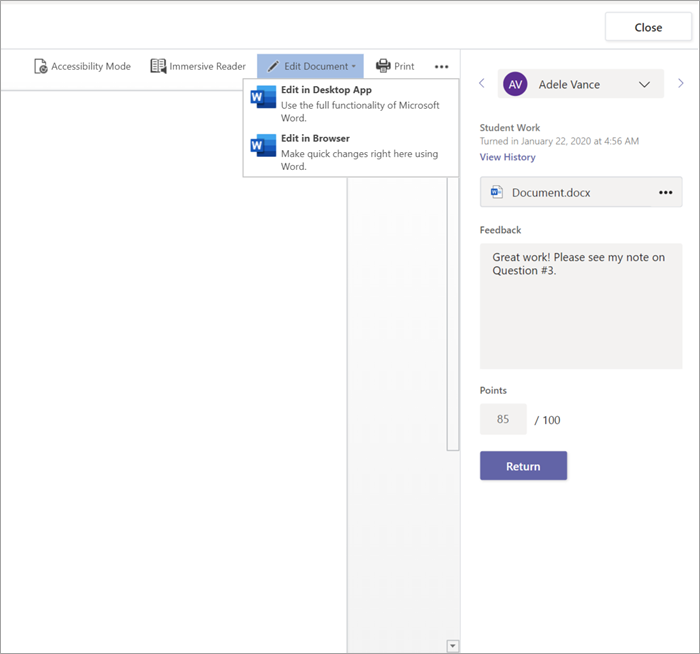
قم بإضافة تعليقات. سواء كنت تعمل في Teams أو في تطبيق Word لسطح المكتب، سيتم حفظ تغييراتك تلقائيا.
عندما تصبح جاهزا، استخدم الأسهم للانتقال إلى الطالب التالي أو حدد رجوع لإعادة الواجب إلى الطالب مع تعليقاتك وملاحظاتك.
