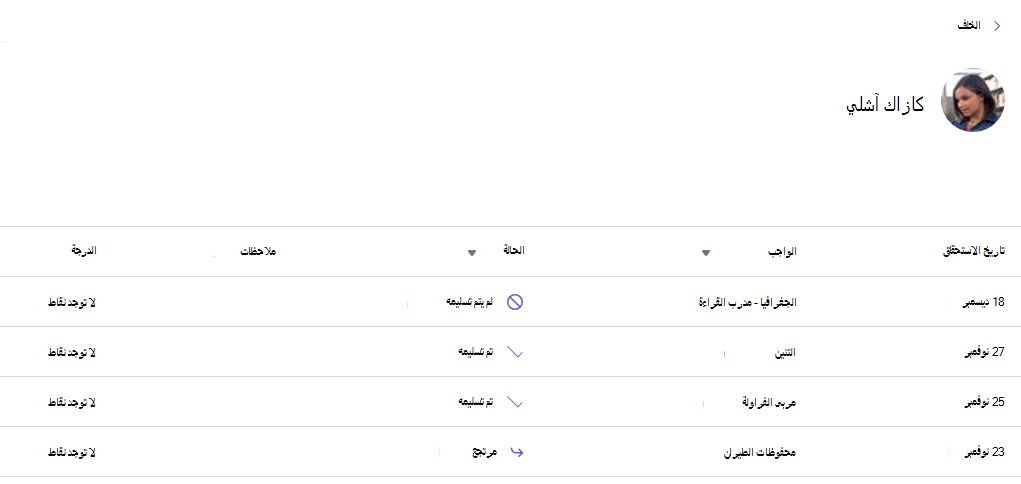
يحتوي كل فريق صف على علامة تبويب الدرجات حيث يمكن للمعلمين عرض الواجبات بالإضافة إلى تعقب مدى تقدم الطلاب بشكل فردي في الفصل. استخدم علامة تبويب الدرجات للاطلاع على نظرة عامة على الصف والوصول إلى البيانات بسرعة وفتح عمل الطلاب أو إرجاعه.
التنقل في علامة تبويب الدرجات
لفتح علامة تبويب الدرجات، انتقل إلى فريق فصلك الدراسي المطلوب وحدد الدرجات.
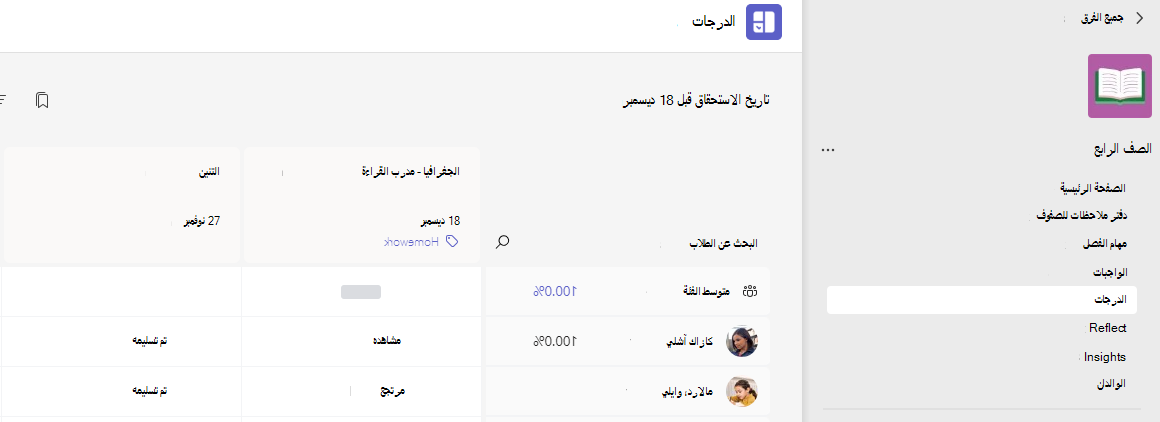
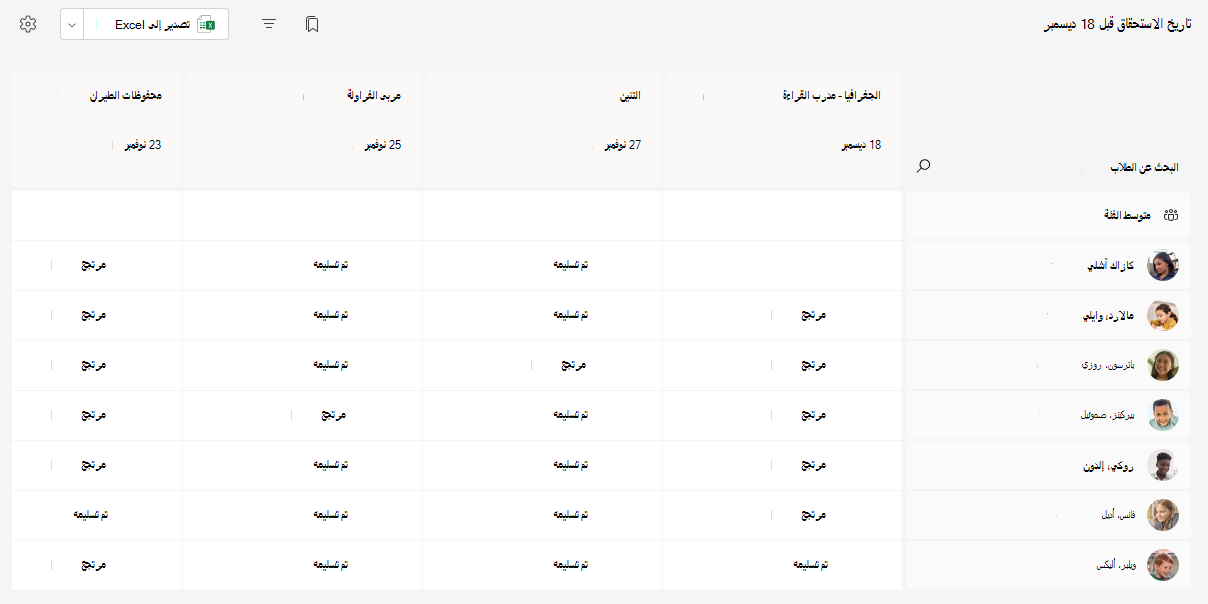
سيظهر الطلاب في عمود مع واجباتهم في صف بجوار أسمائهم. يتم سرد الواجبات بالترتيب حسب تاريخ الاستحقاق مع وجود التاريخ الأقرب في البداية.
ملاحظة
يظهر متوسط الفصل الدراسي أعلى قائمة أسماء الطلاب، كما يظهر متوسط كل طالب بجانب اسمه. يمكنك تغيير نطاق التاريخ في أعلى الزاوية اليسرى لعرض متوسطات الدرجات لإطار زمني معين.
عرض واجب
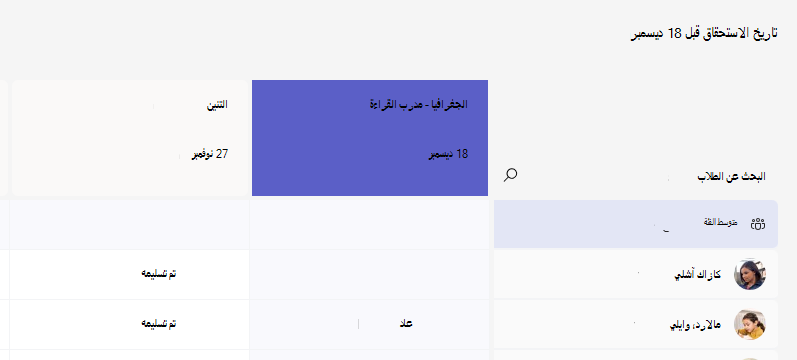
حدد واجبا لفتحه وعرض التفاصيل.
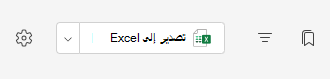
تصدير جميع الدرجات في هذا الفصل كملف .csv عن طريق تحديد تصدير إلى Excel.
حالة عمل الطلاب
عندما يعرض الطلاب العمل ويقومون بتسليمه، سترى حالة في الخلية مقترنة باسمهم، وواجبهم.
| يعرض | قام الطالب بفتح الواجب وعرضه. |
|---|---|
| تم التسليم | قام الطالب بتسليم الواجب وأصبح عمله جاهزا للتقدير. |
| العائد أو النقاط | بعد تقدير عمل الطلاب، ستظهر النقاط المعينة. ستظهر الرسالة "تم إرجاعه " إذا لم يكن الواجب به نقاط. |
| فارغ | لم يتم اتخاذ أي إجراء على الواجب بعد. |
اتخاذ إجراء بشأن عمل الطلاب
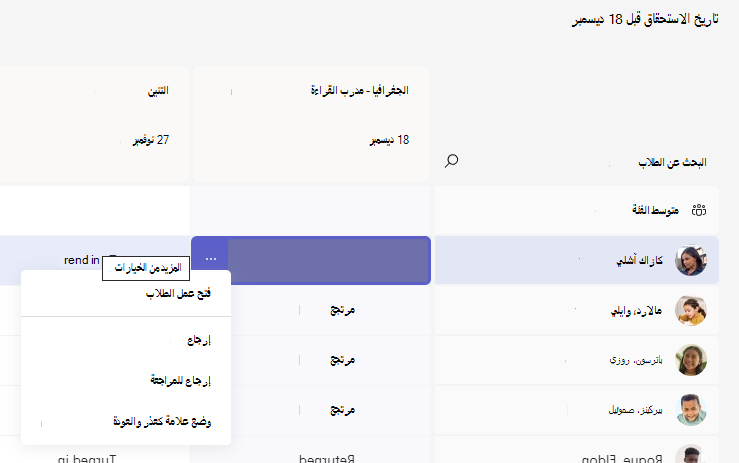
يمكن تحرير كل خلية في شبكة علامة التبويب " الدرجات ". ما عليك سوى تحديده لإجراء تغيير.
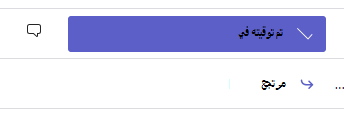
يمكنك أيضا تحديد  المزيد من الخيارات في الخلية لفتح عمل الطالب، أو تحديد "رجوع" لإعادة العمل الذي تم تقديره إليه بسرعة.
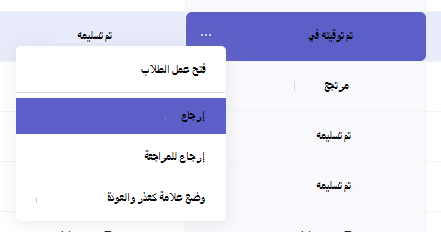
وضع علامة على الطالب المعذور من الواجب
1. انتقل إلى اسم الطالب في قائمة العودة.
تلميح
حدد السهم لفرز الطلاب بترتيب أبجدي تصاعدي أو تنازلي.
2. حدد سهم القائمة المنسدلة بجوار الرجوع، ثم حدد الرجوع للمراجعة.
3. حدد الخيار "وضع علامة كمعذور وإرجاع".
4. سيظهر مربع حوار يسألك عما إذا كنت ترغب في وضع علامة على عمليات الإرسال هذه كمبرر. يرجى الانتباه إلى أنه ستتم إزالة جميع نقاط وبيانات قاعدة. سيظل الطالب يشارك الملاحظات.
5. اختر الزر "وضع علامة كمعذر".
6. سيتم تغيير حالة الطلاب الذين تم وضع علامة على واجباتهم كمأذورة إلى "معذور".
تعرف على المزيد حول تقدير الطلاب وإرجاعهم وإعادة تعيينهم وإعفاؤهم من الواجبات.