

Excel Live هي ميزة تعاونية في Microsoft Teams حيث يمكن لأعضاء الفريق تحرير مستندات Excel واستكشافها مباشرة في نافذة اجتماع Teams.
في هذه المقالة
تقديم العروض باستخدام Excel Live
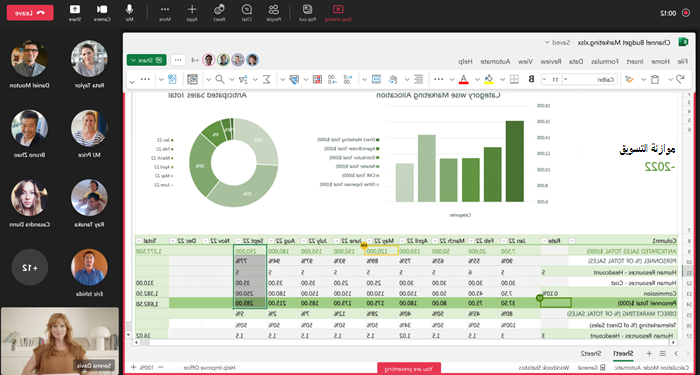
استخدم Excel Live لمشاركة المصنفات مع فريقك. تحرير المحتوى واستكشافه مع الآخرين داخل نافذة الاجتماع. أثناء المشاركة، يمكنك تعيين السرعة. يمكن للمشاركين التنقل عبر المحتوى بمفردهم ومزامنته معك لاحقا.
ملاحظة
- يمكنك مشاركة مصنفات Excel باستخدام Teams على الويب. العرض على الأجهزة المحمولة غير متوفر.
- ستحتاج إلى أذونات مشاركة كاملة لملف لتقديمه.
مقدم العرض
- قدم قدما وتعاون في العمل على نفس الملف، بحيث تكون التغييرات في الوقت الحقيقي مرئية لكل من يحضر الاجتماع.
- وتكون تحديثات مقدم العرض للملف، بما في ذلك الفرز والتصفية، مرئية للجميع.
- عناصر تحكم مقدم العرض غير مرئية للجميع.
حاضر
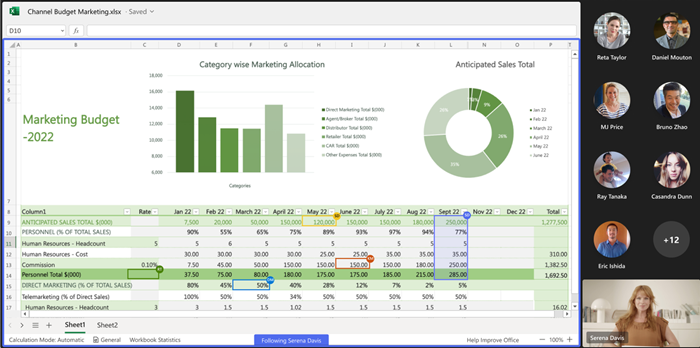
- يمكن للمشاركين في الاجتماع متابعة مقدم العرض لعرض منطقة الملف الذي يتم عرضه تلقائيا. لا يلزم اتخاذ أي إجراء آخر.
- استخدم عناصر تحكم التكبير/التصغير لتحسين قابلية القراءة. لا يؤثر تكبير ملف كمشارك على الآخرين.
التعاون في Excel Live
يمكن لأي شخص في جلسة Excel Live التعاون في المحتوى المشترك. إذا لم تقدم العرض، فانتقل عبر المصنف المشترك بنفسك وانضم إلى مقدم العرض عندما تصبح جاهزا.
ملاحظة
يمكن People الذين ينضمون إلى الاجتماع من جهاز محمول متابعة العرض التقديمي واستكشاف المحتوى ولكن لا يمكنهم إجراء عمليات تحرير مباشرة في Teams. إذا أردت تحرير مصنف Excel من جهاز محمول، فاضغط على "تحرير " في نافذة الاجتماع لفتحه في تطبيق Excel.
بدء جلسة عمل Excel Live
لبدء جلسة Excel Live:
افتح Microsoft Teams لسطح المكتب أو الويب.
انضم إلى اجتماع موجود أو ابدأ اجتماعا جديدا مع أعضاء فريقك.
ملاحظة
يتم دعم Excel Live للاجتماعات التي تضم 25 شخصا أو أقل.
حدد أيقونة مشاركة
 في عناصر تحكم الاجتماع الخاصة بك.
ضمن Excel Live، اختر مصنف Excel الذي تريد مشاركته. إذا تعذر عليك العثور على مصنف Excel الذي تبحث عنه، فحدد "استعراض OneDrive " أو "استعراض الكمبيوتر " للاطلاع على المزيد من الملفات.
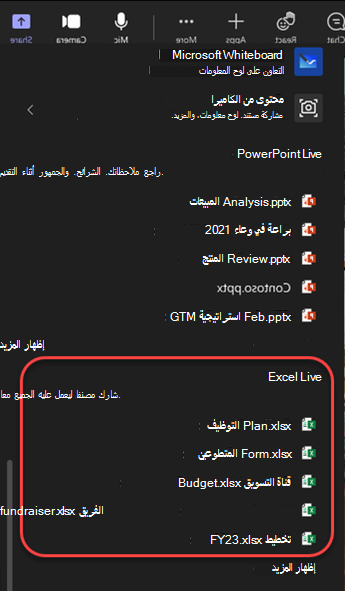
حدد "مشاركة" لمنح الآخرين في الاجتماع الإذن للوصول إلى المصنف وتحريره.
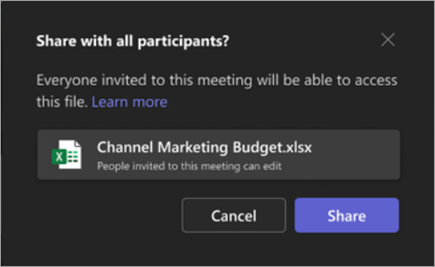
يتم تزويد جميع المشاركين في الاجتماع بأذونات الملف للتحرير. يحتفظ المشاركون في الاجتماع بأذونات الملفات التي يتعين تحريرها حتى بعد انتهاء الاجتماع.
ملاحظة
لن يتمكن المشاركون الخارجيون الذين ليسوا من مؤسستك من الوصول إلى الملف في الاجتماع نفسه. ويمكنهم الوصول إلى الملف من خلال فتحه في نافذة المستعرض.
لن يتمكن المشاركون الضيوف الذين لم يسجلوا دخولهم إلى حساب Teams من الوصول إلى الملف أيضا. ومع ذلك، يمكن للضيوف الذين لديهم حق الوصول المسبق إلى الملف فتحه في نافذة مستعرض.
التقديم باستخدام Excel Live في اجتماع أو قاعة مؤتمرات
يتعذر على أجهزة عرض غرف الاجتماعات/المؤتمرات عرض المحتوى الذي تمت مشاركته باستخدام Excel Live في اجتماع. يمكن لكل المشاركين في الاجتماع التعاون في Excel Live من الأجهزة الخاصة بهم.
تسجيل جلسات عمل Excel Live
لا تتضمن تسجيلات اجتماع Excel Live المصنف التفاعلي المشترك في الاجتماع. يتم تسجيل الصوت والفيديو تماما كما يتم في الاجتماعات الأخرى.
الأسئلة المتداولة
لا أرى الملف الذي أريد مشاركته باستخدام Excel Live في اجتماع. ماذا أفعل؟
قد لا يكون الملف بتنسيق حديث، مثل .xlsx، أو قد لا يكون الملف ملف سحابة. حاول تحميل الملف لحل المشكلة.
بعد الاجتماع، هل سيتمكن المشاركون من الوصول إلى الملفات التي تمت مشاركتها من خلال Excel Live أثناء الاجتماع؟
نعم. يمكن للمشاركين الوصول إلى Files المشتركة عبر Excel Live في اجتماع حتى بعد انتهاء الاجتماع. لإبطال الوصول إلى ملف تمت مشاركته أثناء عقد اجتماع Excel مباشر، انتقل إلى الخيار "مشاركة الوصول وإدارته " للملف وقم بإزالة المشاركين الذين لا تريد منحهم حق وصول مستمر إلى الملف. يمكنك أيضا إيقاف مشاركة ملفات أو مجلدات OneDrive أو SharePoint أو تغيير الأذونات (microsoft.com).
هل يمكنني مشاركة ملف محمي بكلمة مرور باستخدام Excel Live في اجتماع؟
لا. لا ندعم التأليف المشترك في الملفات المحمية بكلمة مرور.
لماذا يعرض الاجتماع 25 مشاركا عندما يكون الاجتماع أقل من 25 مشاركا؟
يستند القيد الموضوع على استخدام Excel Live في اجتماع إلى عدد المدعوين إلى الاجتماع، وليس إلى عدد المشاركين الذين انضموا إلى الاجتماع.