
تنطبق هذه المقالة على مديري الخطوط الأمامية.
مشاركة جدول زمني في Shifts تجعله متوفرا لفريقك. يمكنك اعتبار مشاركة جدول زمني بمثابة نشره ، حيث تظل التغييرات التي تجريها في وضع المسودة حتى تقوم بمشاركته.
سواء كنت تقوم بإنشاء جدول زمني جديد أو تحديث جدول موجود، يجب مشاركته لجعل تغييراتك مرئية لأعضاء الفريق. وبعد مشاركة الفريق، يمكن لأعضاء الفريق رؤية الورديات الخاصة بهم ورديات الفريق في الجدول الزمني.
في هذه المقالة
استدعاء الورديات من الجدول المشترك
مشاركة جدول زمني
كلما أدخلت تغييرات على الجدول، ستختار متى تريد مشاركة هذه التغييرات مع الفريق. يمكنك تحريك الأشياء في الجدول الزمني حتى تحصل على كل شيء بشكل صحيح. يتم تدوين أي تغييرات تقوم بإجرائها بواسطة علامة النجمة (*).
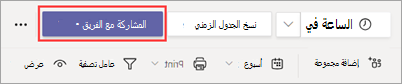
سترى أيضا علامة نجمة على زر المشاركة مع الفريق ، فقط لتذكيرك بمشاركة التحديثات مع فريقك.
في الزاوية العلوية اليسرى من الجدول الزمني في Shifts، اختر مشاركة مع الفريق*.
في مربع حوار المشاركة مع فريقك ، تأكد من أن الإطار الزمني المعروض هو ما تريد مشاركته.
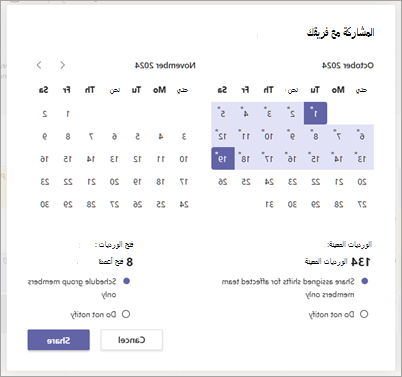
حدد ما إذا كنت تريد إعلام أعضاء الفريق المتأثرين (للورديات المعينة) وجدولة أعضاء المجموعة (للورديات المفتوحة).
- إذا اخترت إعلام أعضاء الفريق و/أو جدولة أعضاء المجموعة، فسيتلقى هؤلاء الأعضاء إعلاما في موجز نشاط Teams الخاص بهم.
- إذا اخترت عدم الإعلام، فلن يتلقى أحد إعلاما.
تسمح لك هذه الخيارات بتنظيم الإعلامات بحيث يتم إعلام أعضاء الفريق المعنيين فقط وتقليل عوامل التشتيت لفريقك عن طريق الحد من تكرار الإعلامات.
حدد مشاركة.
يمكنك إجراء تغييرات على الجدول في أي وقت بعد مشاركته. تذكر مشاركة التغييرات لإبقاء الفريق على اطلاع باستمرار.
عرض الجدول المشترك
للاطلاع على الجدول المشترك الحالي، في الجزء العلوي الأيسر من الجدول، انتقل إلى المزيد من  > المشتركعرض الجدول الزمني المشترك.
ويعد هذا مفيدا عندما تقوم بإجراء تغييرات، وتريد الاطلاع على ما تمت مشاركته حاليا مع أعضاء الفريق.
استدعاء الورديات من الجدول المشترك
يؤدي استدعاء الورديات من الجدول المشترك إلى إلغاء نشر الورديات الخاصة بالتواريخ التي تحددها. وهذا يعني أن الورديات التي أضفتها في هذه التواريخ المحددة لم تعد مرئية لأعضاء الفريق أو المعينة إليهم.
قم باستدعاء الورديات إذا كنت تريد إجراء تغييرات على الجدول الزمني. بعد إجراء التحديثات، شاركها مع أعضاء الفريق عندما تصبح جاهزا.
في الجزء العلوي الأيسر من الجدول، انتقل إلى المزيد من
> المشتركاستدعاء الجدول الزمني المشترك.في مربع حوار الجدول الزمني المشترك "استدعاء "، حدد التواريخ المحددة التي تريد استدعاءها.
اختر ما إذا كنت تريد إعلام أعضاء الفريق المتأثرين (للورديات المعينة) وجدولة أعضاء المجموعة (للورديات المفتوحة).
- إذا اخترت إعلام أعضاء الفريق و/أو جدولة أعضاء المجموعة، فسيتلقى هؤلاء الأعضاء إعلاما في موجز نشاط Teams الخاص بهم.
- إذا اخترت عدم الإعلام، فلن يتلقى أحد إعلاما.
حدد استدعاء.