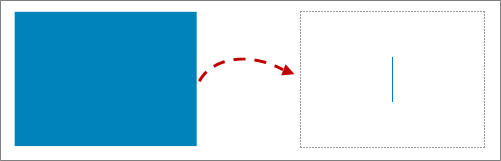
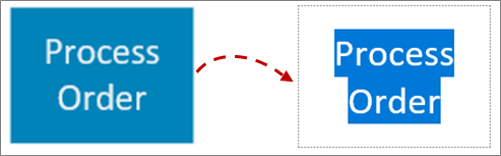
يمكنك إضافة نص مباشرة إلى الأشكال في Visio.
يمكنك أيضا وضع النص على صفحة مباشرة باستخدام مربع نص، وهو شكل يمكنك إضافته إلى الرسم يسمح لك بوضع النص في أي مكان.
إضافة نص إلى شكل
حدد الشكل.
اكتب النص. عندما تحدد شكلاً وتبدأ الكتابة، يضيف Visio النص إلى الشكل المحدد.
لتنسيق النص، يمكنك القيام بأي مما يلي:
- ضمن علامة التبويب "الشريط الرئيسي "، في المجموعة "الخط "، قم بتعيين خصائص الخط.
- من علامة التبويب الشريط الرئيسي، في المجموعة فقرة، قم بتعيين المحاذاة والخصائص الأخرى.
انقر فوق أي منطقة فارغة على الصفحة أو اضغط على ESC للإنهاء.
إضافة نص إلى الصفحة
يمكنك أيضاً إضافة نص مباشرة إلى الصفحة، بشكل مستقل عن أي شكل أو كائن في الرسم.
ضمن علامة التبويب الصفحة الرئيسية، في المجموعة أدوات، انقر فوق
 .
.انقر فوق أي مكان على الصفحة لإنشاء مربع نص، أو انقر واسحب حتى يصل مربع النص إلى الحجم الذي تريده.
اكتب النص.
لتنسيق النص، يمكنك القيام بأي مما يلي:
- ضمن علامة التبويب "الشريط الرئيسي "، في المجموعة "الخط "، قم بتعيين خصائص الخط.
- من علامة التبويب الشريط الرئيسي، في المجموعة فقرة، قم بتعيين المحاذاة والخصائص الأخرى.
انقر فوق أي منطقة فارغة على الصفحة أو اضغط على ESC للإنهاء.
تحرير النص
انقر نقراً مزدوجاً فوق النص الذي تريد تحريره.
قم بتحرير النص.
انقر فوق أي منطقة فارغة على الصفحة أو اضغط على ESC للإنهاء.
ملاحظة
- إذا لم تكن قد كبّرت الشكل بعد، فسيقوم Visio بالتكبير أثناء الكتابة. عند الانتهاء من الكتابة، انقر فوق منطقة فارغة على الصفحة أو اضغط على ESC. يقوم Visio بالتصغير.
- لمنع Visio من تكبير النص:
- انقر فوق علامة التبويب ملف، ثم فوق خيارات.
- انقر فوق علامة التبويب خيارات متقدمة.
- ضمن خيارات التحرير، في المربع تكبير النص تلقائياً عند التحرير بمقدار، أدخل القيم 0 (صفر) لحجم النقطة.
نقل نص أو تدويره
على شكل
ضمن علامة التبويب الصفحة الرئيسية ، في المجموعة أدوات ، انقر فوق أداة كتلة النص
 .
.انقر فوق الشكل لتحديد كتلة النص الخاصة به.
ملاحظة
إذا كان النص ضمن مجموعة، فانقر لتحديد المجموعة، ثم انقر لتحديد النص الموجود في الشكل.
اسحب النص لنقل كتلة النص.
في علامة التبويب الصفحة الرئيسية، في المجموعة "أدوات"، انقر فوق
 مؤشر أداة المؤشر.
بعد العودة إلى أداة المؤشر، يحافظ النص على الموضع نفسه بالنسبة إلى الشكل. إذا استخدمت أداة المؤشر لسحب النص، فسيتم أيضاً نقل الشكل، حتى لو لم يعد النص موجوداً على الشكل. لنقل النص بشكل مستقل عن الشكل، استخدم ".
على الصفحة
- في علامة التبويب الصفحة الرئيسية، في المجموعة "أدوات"، انقر فوق مؤشر أداة المؤشر.
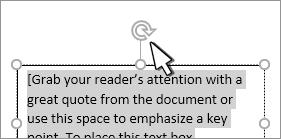
- انقر فوق النص واسحب لنقله، أو استخدم مقبض الاستدارة لتدويره. عندما يكون المؤشر فوق مقبض استدارة، يتغير إلى سهم على شكل دائرة
 .
.