
- حدد الشكل الذي تريد إضافة وسيلة شرح إليه.
إذا لم يتم تحديد أي شكل، فستتم إضافة وسيلة الشرح في منتصف طريقة العرض الحالية، غير مقترنة بأي شكل. - ضمن علامة التبويب "إدراج" ، في المجموعة أجزاء الرسم التخطيطي ، انقر فوق وسيلة شرح.
يتم فتح قائمة خيارات وسيلة الإيضاح. - ضع مؤشر الماوس فوق وسيلة شرح لرؤية معاينة على الصفحة، وانقر فوق المعاينة التي تريدها.
- على الصفحة، انقر فوق وسيلة الشرح واكتب النص.
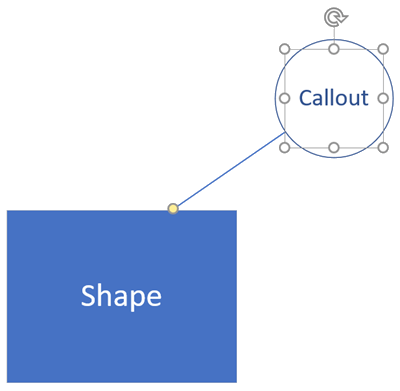
يستند تلوين وسيلة الشرح إلى النسق المقترن الذي تم تطبيقه على الرسم، مما يظل وسيلة الشرح متشابهة من الناحية الأسلوبية مع الأشكال الموجودة على الصفحة. لتغيير لون وسيلة الشرح، يجب تطبيق نسق مختلف على الرسم بأكمله.
عندما تكون وسيلة شرح مقترنة بشكل، تتحرك وسيلة الشرح مع الشكل تلقائيا، وإذا تم نسخ الشكل أو حذفه، يتم أيضا نسخ وسيلة الشرح أو حذفها.
تتضمن وسائل الشرح مقبض تحكم أصفر في نهاية سطر وسيلة الشرح (كما هو موضح في الصورة أعلاه)؛ يكون مقبض التحكم مرئيا عند تحديد وسيلة الشرح. تحتوي العديد من أنماط وسيلة الشرح على خطوط مخفية بشكل افتراضي، ولكن مقبض التحكم يبقى مرئيا عند تحديده.
إقران وسيلة شرح بشكل
إذا لم يتم تحديد أي شكل عند إضافة وسيلة شرح إلى رسم تخطيطي، فلن تقترن وسيلة الشرح بأي شكل. عند إقران وسيلة شرح بشكل، سيمتد الخط الذي يصل بينها تلقائيا عند تغيير موضع وسيلة الشرح.
- انقر فوق مقبض التحكم الأصفر لوسيلة الشرح، واسحبه إلى الشكل الذي تريد إقران وسيلة الشرح به، ثم قم بإفلات مقبض التحكم على الشكل.
- انقل الجزء النصي من وسيلة الشرح إلى حيث تريد بالنسبة إلى الشكل.
أشكال وسيلة الشرح
يتضمن Visio أيضا أشكال وسائل شرح في بعض قوالب الاستنسل. يمكن توصيل وسائل الشرح هذه بأشكال أخرى، ولكن لا يمكن إقرانها بأشكال أخرى، والفرق هو أن أشكال وسيلة الشرح لا تتحرك مع الأشكال المتصلة، ولا يتم نسخها أو حذفها معها.