
يمكنك إنشاء رسم تخطيطي لفئة UML لإظهار طريقة عرض ثابتة لفئات النظام وسماتها وأساليبها والعلاقات بين العناصر. فهو يوفر نظرة عامة على التطبيق.
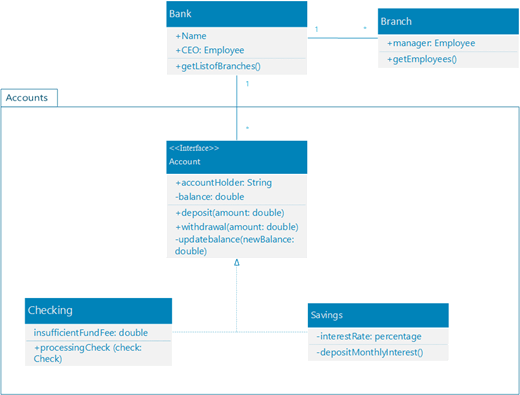
عند بدء تشغيل رسم تخطيطي جديد للفئة، يظهر استنسل فئة UML ، إلى جانب الأشكال التي تتوافق مع معيار UML 2.5.
(تتضمن الإصدارات الاحترافية من Visio الدعم للرسم التخطيطي لفئة UML والاستنسل، ولكن إصدارات Standard لا تدعم ذلك.)
- ابدأ تشغيل Visio. أو إذا كان لديك ملف مفتوح بالفعل، فانقر فوق "ملف>" جديد.
- في مربع البحث، اكتب
UML class. - حدد الرسم التخطيطي لفئة UML .
- في مربع الحوار، حدد القالب الفارغ أو أحد مخططات بدء العمل الثلاثة. (يظهر وصف لكل منها على الجانب الأيسر عند تحديده.) ثم حدد إما وحدات القياس المترية أو وحدات القياس الأمريكية.
- حدد إنشاء.
- يتم فتح الرسم التخطيطي. من المفترض أن ترى نافذة الأشكال إلى جانب الرسم التخطيطي. إذا لم تراه، فانتقل إلى "عرض>أجزاء المهام" وتأكد من تحديد "أشكال ". إذا كنت لا تزال لا تراه، فانقر فوق الزر "توسيع نافذة الأشكال " على اليمين.
- ضمن علامة التبويب "عرض "، تأكد من تحديد خانة الاختيار الموجودة بجانب "نقاط الاتصال ". يؤدي استخدام هذا الخيار إلى إظهار نقاط الاتصال عند بدء توصيل الأشكال.
- الآن، اسحب الأشكال التي تريد تضمينها في الرسم التخطيطي من النافذة "أشكال " إلى الصفحة. لإعادة تسمية تسميات النصوص، انقر نقرا مزدوجا فوق التسميات.
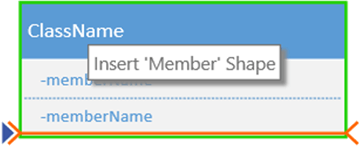
- لإضافة المزيد من الأعضاء إلى شكل الفئة أو التعداد أو الواجهة، اسحب شكل العضو من لوحة الشكل إلى الشكل المعني. يمكنك أيضا إضافة عضو جديد بالنقر بزر الماوس الأيمن فوق عضو موجود وتحديد خيار إدراج عضو.
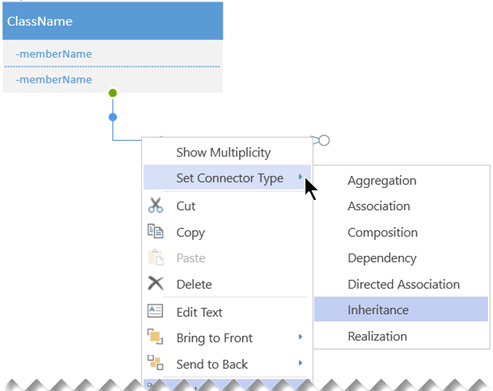
- قم بتوصيل شكلين باستخدام موصلات UML لتمثيل العلاقات بين الأشكال. لتغيير أنواع العلاقات، انقر بزر الماوس الأيمن فوق الموصل. اختر العلاقة المطلوبة من القائمة "تعيين نوع الموصل ".
- غير حجم فئة أو تعداد أو شكل واجهة بالنقر فوق رأس الشكل لتحديده، ثم حرك نقطة التحكم الصفراء (على الحافة اليسرى للشكل) لليسار أو لليمين لتقليل عرض الشكل أو زيادته.
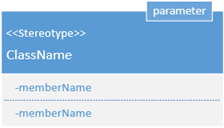
- أضف حقول المعلمات والقوالب الفرعية إلى أشكال الصفوف عن طريق تحديد الشكل والنقر بزر الماوس الأيمن واختيار الخيار المقابل من القائمة المنبثقة.
تلميحات حول إنشاء رسم تخطيطي للصفوف
- تعريف كل عنصر وعلاقاته.
- حدد بوضوح ما هو مسؤول عنه كل فئة.
- لا تضمن خصائص غير ضرورية في الرسم التخطيطي التي قد تجعله شديد التعقيد.
رموز الفئة
| الرمز | المعنى |
|---|---|
| - | السمة أو العملية خاصة. |
| + | السمة أو العملية عامة. |