
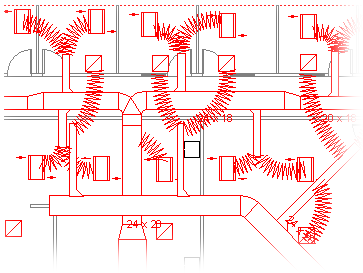
استخدم قالب مخطط HVAC لتخطيط مجاري التدفئة والتهوية والتبريد. يمكنك إنشاء مخططات HVAC على صفحة فارغة أو كطبقة في مخطط طابق موجود.
افتح Visio.
ابدأ خطة HVAC بإحدى الطرق التالية:
كرسم جديد- في قالب أو فئة الخرائط ومخططات الطوابق، انقر فوقإنشاءمخطط> HVAC.
يفتح هذا النوع من الرسومات بشكل افتراضي صفحة رسم ذات مقياس في اتجاه أفقي . يمكنك تغيير إعدادات الصفحة والمسطرة والشبكة في أي وقت.
كطبقة في مخطط طابق CAD
إنشاء رسم مخطط جديد لنظام التدفئة والتهوية وتكييف الهواء (HVAC). اتبع الخطوة الواردة في القسم السابق للقيام بذلك.
على علامة التبويب إدراج، انقر فوق رسم CAD.
في مربع الحوار "إدراج رسم AutoCAD"، انتقل إلى ملف CAD، وحدده، ثم انقر فوق "فتح".
لقبول حجم رسم CAD ومقياسه، انقر فوق موافق.
ملاحظة
إذا كان مقياس الرسم لرسم CAD مختلفا عن مقياس صفحة الرسم، فسيتم سؤالك عما إذا كنت تريد مطابقة المقاييس أو المتابعة بدون مطابقة.
بعد إدراج الرسم، يمكنك تغيير حجمه، أو تغيير مقياسه، أو نقله. يمكنك أيضا تأمين طبقة Visio التي تحتوي على رسم CAD. لمزيد من المعلومات، راجع تغيير خصائص طبقة AutoCAD.
تلميح
لتغيير خصائص رسم CAD مدرج (على سبيل المثال، لتغيير إعدادات المقياس أو الحماية الخاصة به)، انقر بزر الماوس الأيمن فوق الرسم، وأشر إلى كائن رسم CAD ثم انقر فوق "خصائص".
كطبقة في مخطط طابق موجود في Visio
في Visio، حدد موقع رسم مخطط الأرضية الموجود الذي تريد استخدامه.
تلميح
يمكنك تأمين الطبقات الحالية لرسم بحيث لا تقوم بتغييرها عن طريق الخطأ عندما تقوم بإنشاء مخطط جديد في الأعلى. لمزيد من المعلومات، راجع تغيير خصائص طبقة AutoCAD.
- في قالب أو فئة الخرائط ومخططات الطوابق، انقر فوقإنشاءمخطط> HVAC.
في جزء الأشكال ، من مجاري الهواء HVAC، اسحب أشكال مجاري الهواء إلى صفحة الرسم.
تغيير حجم أشكال مجاري الهواء.
تغيير الحجم عن طريق التمدد- يمكنك تغيير طول مجرى الأذن أو عرضه من خلال سحب مقابض التحديد.
- يمكنك تغيير حجم القنوات أو تغيير زوايا الفروع من خلال سحب مقابض التحكم.
لمشاهدة تلميح يصف ما يفعله مقبض التحكم في شكل محدد، قم مؤقتا بإيقاف المؤشر فوق المقبض.
تغيير الحجم بإدخال الأبعاد
- انقر بزر الماوس الأيمن فوق شكل مجاري الهواء، ثم انقر فوق "خصائص".
- في مربع الحوار بيانات الشكل، اضبط أي من الأبعاد المتوفرة ثم انقر فوق موافق.
توصيل أشكال مجاري الهواء.
ضع أول شكل مجرى على الرسم.
انقر فوق نقطة اتصال واسحبها على شكل مجرى الهواء الثاني إلى نقطة توصيل على شكل مجاري الهواء الأول.
ملاحظة
يجب أن يكون المؤشر فوق نقطة الاتصال التي تريد توصيلها بالشكل الأول أو بالقرب منها، كما هو مبين في الرسم التوضيحي.
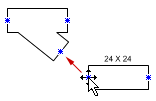
حرر زر الماوس عندما تظهر نقاط الاتصال على كلا الشكلين كمربع أخضر.
تستدير أشكال مجاري الهواء تلقائيا في موضعها، وتتطابق مع حجم القناة التي يتم توصيلها بها، وتلتصق ببعضها البعض، كما هو موضح في الرسم التوضيحي.
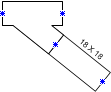
للاستمرار في توصيل أشكال مجاري الزر، كرر الخطوتين 2 و3.
تلميح
لإظهار نقاط الاتصال أو إخفائها، من القائمة "عرض "، انقر فوق "نقاط الاتصال".
قم بتسمية أشكال مجاري الزر. ما عليك سوى النقر نقرا مزدوجا فوق الشكل والبدء في كتابة نص التسمية في مربع النص.
إضافة تسمية تظهر حجم مجرى الهواءانقر بزر الماوس الأيمن فوق شكل مجاري الهواء، ثم انقر فوق إظهار حجم مجاري الهواء.
ملاحظة
يضاف رمز القطر (Ø) إلى ملصق القنوات الدائرية تلقائيا.
قم بتغيير موضع تسمية بسحب مقبض التحكم في التسمية.
حدد مواقع السجلات والشوايات والناشرات وأشكال معدات التدفئة والتهوية وتكييف الهواء الأخرى في الرسم.
من السجلات والشوايات والموزعين، اسحب الأشكال أعلى مجاري الهواء أو اسحب الأشكال إلى صفحة الرسم وقم بتوصيلها بمجاري الهواء باستخدام مجاري الهواء المرنئة.
من معدات HVAC، اسحب الأشكال أعلى مجاري الهواء.
ملاحظة
الأشكال من السجلات والشوايات والناشراتومعدات التدفئة والتهوية وتكييف الهواء هي رموز تخطيطية ولن يتم تدوير مجاري الهواء أو إلتصاقها.
تلميح
يمكنك تكوين بعض أشكال مجاري الهواء بالنقر بزر الماوس الأيمن فوقها ثم النقر فوق أحد الأوامر من القائمة المختصرة. على سبيل المثال، يمكنك تغيير مجرى مستقيم من مستطيل إلى دائري، وإظهار حجم مجرى الهواء أو إخفاؤه.