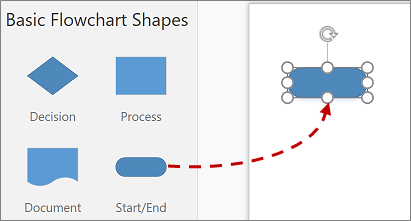
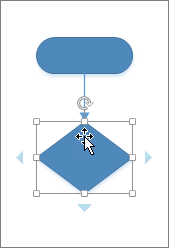
يمكنك إعادة ترتيب الأشكال في قوالب الاستنسل عن طريق سحبها إلى المكان الذي تريده. يمكنك وضع الأشكال التي تستخدمها كثيرا في أعلى كل استنسل حتى تتمكن من العثور عليها بسرعة. في الواقع، تم تصميم مقطع في أعلى كل قالب استنسل كمنطقة أشكال سريعة. يمكن أيضا الوصول إلى الأشكال الموجودة في هذه المنطقة من موقعين آخرين:
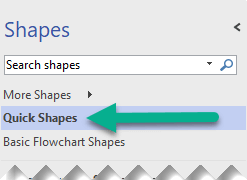
- استنسل "أشكال سريعة " المتوفر دائما في نافذة "الأشكال ".
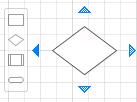
- شريط الأدوات المصغر للأشكال. إنه يظهر عندما تضع المؤشر فوق شكل يحتوي على إمكانية التوصيل التلقائي، ثم تشير إلى أحد الأسهم التي تظهر.
منطقة الأشكال السريعة الخاصة بقوالب الاستنسل
يفصل المقسم الرفيع الأشكال العلوية القليلة عن الأشكال الأخرى في كل استنسل. الأشكال الموجودة أعلى هذا الخط هي الأشكال السريعة للاستنسل. عادة ما يكون هناك شكلان إلى ستة أشكال في هذه المنطقة، ولكن يمكنك إضافة الأشكال وإزالتها عن طريق سحبها داخل المقطع أو خارجه.
استنسل "أشكال سريعة"
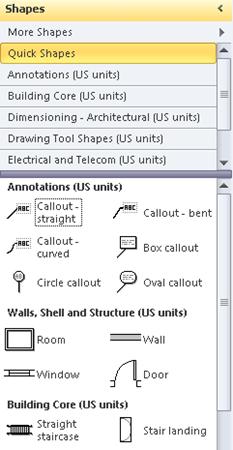
بالقرب من الجزء العلوي من نافذة الأشكال ، يوجد شريط عنوان يسمى "أشكال سريعة". يحتوي هذا الاستنسل على الأشكال السريعة لقوالب الاستنسل في الرسم التخطيطي فقط. إن استنسل "الأشكال السريعة " عبارة عن مجموعة يتم إنشاؤها بشكل ديناميكي تضم الأشكال السريعة في كل قوالب الاستنسل المفتوحة حاليا.
إذا كان هناك أكثر من استنسل واحد في الرسم التخطيطي، فسيتم فصل الأشكال السريعة بأسماء قوالب الاستنسل التي تنتمي إليها. إذا كنت تستخدم عادة عددا قليلا من الأشكال فقط من كل استنسل في نوع الرسم التخطيطي، يمكنك وضع هذه الأشكال في منطقة الأشكال السريعة، وفتح استنسل الأشكال السريعة ، ولن تحتاج إلى التبديل بين قوالب الاستنسل أثناء العمل.
أشكال سريعة في التوصيل التلقائي
- اسحب شكل البداية من النافذة "أشكال " إلى الصفحة، إذا لم يكن هناك أي أشكال على الصفحة بعد.
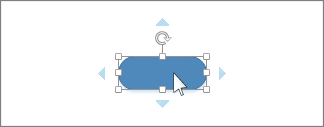
- ضع المؤشر فوق شكل البداية حتى تظهر أسهم زرقاء التوصيل التلقائي حول الشكل.
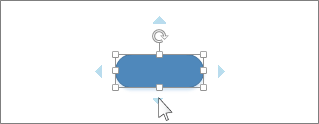
- ضع المؤشر فوق السهم في الاتجاه الذي تريد إضافة شكل نحوه.
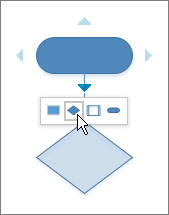
يظهر شريط أدوات مصغر يحتوي على ما يصل إلى أربعة أشكال سريعة. تظهر معاينة الشكل على الصفحة.
- حرك المؤشر فوق الأشكال الأربعة في شريط الأدوات المصغر لرؤية معاينة لكل شكل على الصفحة.
- انقر فوق الشكل الذي تريد إضافته.
إذا كان لديك أكثر من استنسل واحد، فيمكنك تغيير الأشكال السريعة التي تظهر على شريط الأدوات المصغر. في استنسل الأشكال السريعة ، حدد شكلا في مجموعة الأشكال السريعة التي تريدها.
بدلا من ذلك، يمكنك سحب الاستنسل الذي يحتوي على الأشكال التي تريدها أن تظهر أولا وإفلاته أسفل شريط عنوان الأشكال السريعة . يمكنك تغيير ترتيب قوالب الاستنسل الأخرى عن طريق سحبها لأعلى أو لأسفل في نافذة "الأشكال "؛ تظهر في استنسل " أشكال سريعة " بالترتيب نفسه.