
بعد استخدام Visio لإنشاء مخطط هيكلي (مخطط هيكلي)، هناك عدد من الطرق لإعادة ترتيب الأشكال. على سبيل المثال، قد ترغب في إبعاد الأشكال عن بعضها البعض أو إخفاء الأشكال الثانوية أو تغيير تخطيط الأشكال.
تغيير تخطيط الأشكال
يمكنك استخدام الأمر "ترتيب المرؤوسين" لاختيار التخطيط لكل بنية إعداد التقارير. على سبيل المثال، قد تريد ظهور المدير التنفيذي في الأعلى، واصطفاف المديرين أفقيا أدناه، ومحاذاة المناصب التابعة عموديا أسفل المديرين، كما هو موضح في الشكل التالي.
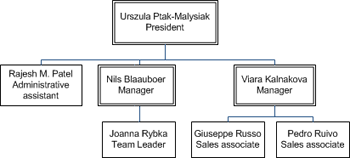
- افتح المخطط الهيكلي الذي يحتوي على الأشكال التي تريد ترتيبها.
- انقر بزر الماوس الأيمن فوق شكل وحدد "المرؤوسون">ترتيب المرؤوسين.
- انقر فوق أي من خيارات التخطيط، ثم انقر فوق موافق.
إظهار المرؤوسين أو إخفاؤهم
- انقر فوق الشكل العلوي للأشكال التي تريد إظهارها أو إخفاءها.
- على علامة التبويب "مخطط هيكلي "، في المجموعة "ترتيب "، انقر فوق إظهار/إخفاء المرؤوسين.
يتم إظهار كافة المرؤوسين وأي أشكال تحتهما أو إخفاؤها.
تغيير التباعد بين الأشكال
يمكنك تقريب الأشكال من بعضها البعض أو بوسعها بمفردها.
- على علامة التبويب " مخطط هيكلي "، انقر فوق الأيقونات + أو - إلى جانب التباعد لزيادة التباعد أو تقليله.
- لتحديد قيم تباعد مخصصة، انقر فوق علامة التبويب " مخطط هيكلي "، وفي المجموعة "ترتيب "، انقر فوق "مشغل مربع الحوار". في مربع الحوار "التباعد "، انقر فوق "مخصص"، ثم انقر فوق "قيم " لتحديد التباعد بدقة أكبر.
تخطيط الأشكال تلقائيا
إذا كنت تريد أن يختار Visio التخطيط الأفضل للأشكال، فانقر فوق الأمر "إعادة تخطيط ".
ملاحظة
يحتفظ الأمر "إعادة تخطيط " بأي خيارات تخطيط قمت بتطبيقها (مثل التخطيط العمودي)، ثم ينشئ أفضل ترتيب يمكن استخدامه دون تغيير تلك الإعدادات.
- افتح الصفحة التي تتضمن المخطط الهيكلي الذي تريد وضع تخطيطه.
- على علامة التبويب "مخطط هيكلي "، انقر فوق إعادة تخطيط.