

إن منع حدوث تغييرات على سمات الأشكال في Visio (مثل العرض أو الطول) وتأمين الأشكال حتى لا يتم تحديدها يمثلان طرقتين عمليتين لمنع حدوث تغييرات على رسوماتك.
تتطلب حماية الشكل أن تكون علامة التبويب "المطور " مرئية. بشكل افتراضي، تكون علامة التبويب هذه مخفية.
تمكين علامة التبويب "المطور"
- انقر فوق علامة التبويب ملف ثم انقر فوق خيارات.
- انقر فوق خيارات متقدمة، وقم بالتمرير لأسفل وصولا إلى القسم "عام".
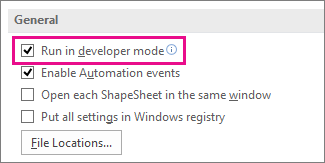
- حدد "تشغيل" في وضع المطور، ثم انقر فوق موافق.
منع إجراء تغييرات على سمات الشكل أو السماح بها
حدد شكلا في الرسم.
ضمن علامة التبويب "المطور "، في المجموعة "تصميم الشكل "، انقر فوق "حماية".
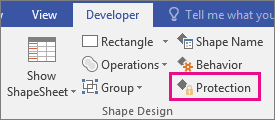
حدد سمات الشكل التي تريد تأمينها، أو قم بإلغاء تحديد خانات الاختيار للسمات التي تريد إلغاء تأمينها، ثم انقر فوق موافق.
ملاحظة
إذا كان من الممكن تحديد شكل حبر للتحرير (باستخدام إحدى أدوات القلم المتوفرة)، يمكن إضافة ضغطات الحبر إلى شكل الحبر أو محوها منه حتى عند تحديد سمات أشكال مختلفة في مربع الحوار "الحماية". لمنع إجراء أي تغييرات على شكل حبر، قم بتأمين الشكل ضد التحديد.
تأمين الأشكال أو إلغاء تأمينها من التحديد
حدد الشكل أو الأشكال التي تريد حمايتها.
ضمن علامة التبويب "المطور "، في المجموعة "تصميم الشكل "، انقر فوق "حماية". يفتح Visio مربع الحوار "الحماية".
ملاحظة
لمعرفة المزيد حول كل الخيارات المختلفة الموجودة في مربع الحوار هذا، راجع مربع الحوار "الحماية".
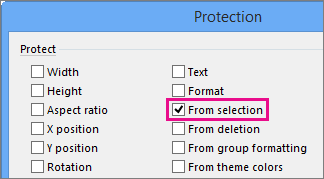
حدد خانة الاختيار "من التحديد "، ثم انقر فوق موافق مرتين.
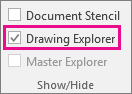
ضمن علامة التبويب "المطور "، في المجموعة "إظهار/إخفاء" ، حدد خانة الاختيار "مستكشف الرسومات ".
في نافذة "مستكشف الرسومات "، انقر بزر الماوس الأيمن فوق اسم الرسم، ثم انقر فوق "حماية المستند".
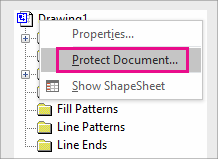
ضمن "حماية"، حدد "أشكال"، ثم انقر فوق "موافق".
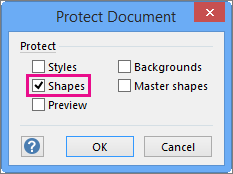
للسماح بالأشكال أن يتم تحديدها مرة أخرى، اتبع الخطوات السابقة، ولكن قم بإلغاء تحديد خانة الاختيار "أشكال"، ثم انقر فوق موافق.