استخدم علامات تبويب الصفحات الموجودة أسفل لوحة الرسم القماشية لتغيير ترتيب الصفحات في ملف رسومي من Visio.
إعادة ترتيب الصفحات بسرعة
- لتغيير ترتيب الصفحات، اسحب
 تبويب صفحة إلى الموضع المطلوب.
إعادة ترتيب الصفحات وإعادة تسميتها في الوقت نفسه
إذا كنت قد استخدمت أسماء صفحات افتراضية (مثل صفحة-1، صفحة-2، وغير ذلك)، فيمكن أن يعيد Visio تسمية الصفحات للاحتفاظ بنفس الترقيم المنطقي بينما تقوم بإعادة ترتيبها
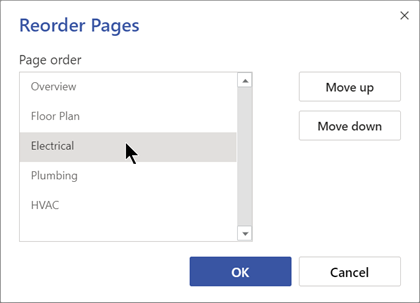
- انقر بزر الماوس الأيمن فوق علامة تبويب صفحة، ثم حدد إعادة ترتيب.
- حدد "تحديث أرقام الصفحات " لجعل Visio يعيد ترقيم أسماء الصفحات لتعكس الترتيب الجديد.
- حدد الصفحة التي تريد نقلها. استخدم زر سهم لنقل الصفحة إلى الموضع الذي تريده.
الصفحات الأمامية والخلفية
- في ناحية علامة تبويب الصفحة، تظهر الصفحات الأمامية دائما إلى اليسار والصفحات الخلفية إلى اليمين.
- لا يمكن إعادة ترتيب الصفحات الخلفية. تظهر دائما في الجانب الأيسر من منطقة علامة تبويب الصفحة بالترتيب الذي تم إنشاؤها به.
إعادة تسمية صفحة
بشكل افتراضي، تحتوي أسماء الصفحات على أرقام لضمان أن يكون كل اسم فريدا، ولكن يمكنك إعادة تسمية أي صفحة:
- انقر بزر الماوس الأيمن فوق علامة تبويب الصفحة، ثم حدد إعادة تسمية.
يتم تمييز الاسم. - أدخل الاسم الذي تريد تعيينه للصفحة.
- اضغط على Enter عند الانتهاء من ذلك.