
باستخدام Visio للويب، يمكنك عرض رسم تخطيطي وإنشائه وتحريره بنفس طريقة مستندات Office Online. يمكنك أيضا تحرير الرسم التخطيطي في تطبيق سطح المكتب باستخدام Visio 2013 أو إصدار لاحق.
- في Visio في Microsoft 365، يمكنك إنشاء تنسيق الملفات التالي وتحريره : رسم Visio (.vsdx). لا يدعم Visio في Microsoft 365 الملفات القديمة (.vsd) للعرض أو التحرير. علاوة على ذلك، لا يدعم Visio في Microsoft 365 ملفات .vsd التي تم تحويلها إلى .vsdx. يمكنك استخدام Visio (النظام 1) أو Visio (النظام 2) لتحرير ملف .vsdx هذا، طالما أنه يستخدم جميع العناصر المتوافقة. لقراءة المزيد حول التوافق، اقرأ القيود المفروضة على تحرير الملفات في Visio للويب.
- في Visio (النظام 1)، يمكنك عرض تنسيقات الملفات التالية: رسم Visio (.vsdx) ورسم (.vsd) ورسم XML ورسم ممكن بماكرو (.vsdm).
- في Visio (النظام 1)، يمكنك إنشاء تنسيق ملف Visio Drawing (.vsdx) وتحريره.
هام
- يتطلب إنشاء رسم تخطيطي وتحريره في Visio للويب ترخيصا للتحرير. هل أنت غير متأكد من نوع الترخيص الذي تملكه؟ اتبع هذه الإرشادات للتحقق من الترخيص.
- لمزيد من المعلومات، اتصل بمسؤول Microsoft 365.
عرض رسم تخطيطي
- سجل الدخول إلى Microsoft 365.
- انتقل إلى مجلد OneDrive للعمل أو المؤسسة التعليمية أو SharePoint في مكتبة مستندات Microsoft 365.
- إذا لزم الأمر، قم بتحميل رسم Visio التخطيطي (.vsdx). لمزيد من المعلومات، راجع تحميل الملفات والمجلدات إلى مكتبة مستندات.
- حدد الرسم التخطيطي لفتحه في علامة تبويب مستعرض جديدة.
تلميح
إذا كان لديك حساب Exchange Online أو Outlook.com أو Hotmail، فعند النقر فوق رسم Visio تخطيطي مرفق برسالة بريد إلكتروني، سيتم فتحه مباشرة في المستعرض.
إنشاء رسم تخطيطي
هناك طرق متعددة لإنشاء رسم تخطيطي.
إنشاء رسم تخطيطي من مكتبة SharePoint أو OneDrive for Business
انتقل إلى مجلد OneDrive للعمل أو المؤسسة التعليمية أو SharePoint في مكتبة مستندات Microsoft 365.
حددرسم Visioجديد>.
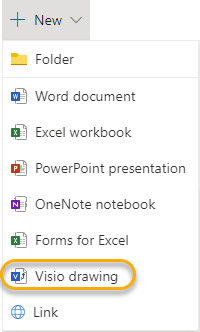
إنشاء رسم تخطيطي من مشغل التطبيق
- سجل الدخول إلى Microsoft 365.
- في صف أزرار التطبيق على الجانب الأيمن من الصفحة، حدد
 Visio Visio.
إذا لم تتمكن من رؤية Visio هناك، فحدد مشغل التطبيق في الزاوية العلوية اليمنى، وحدد جميع التطبيقات، ثم حدد Visio.
 - للبدء برسم تخطيطي من Visio للويب، استعرض المعرض لرؤية الرسومات التخطيطية والعينات، ثم حدد "إنشاء".
إذا كنت تريد الاطلاع على نموذج قبل إنشاء ملف رسم جديد، فحدد ".
". - إذا كنت تفضل البدء من البداية، فحدد " رسم فارغ" في أعلى الصفحة.
تحرير رسم تخطيطي
يمكنك تحرير رسم تخطيطي في Visio للويب وفي Visio 2013 أو إصدار أحدث.
تحرير رسم تخطيطي في Visio للويب
ملاحظة
عندما تقوم بتحرير رسم تخطيطي، يتم تلقائيا حفظ الرسم التخطيطي بالنيابة عنك.
انتقل إلى مجلد OneDrive للعمل أو المؤسسة التعليمية أو SharePoint في مكتبة مستندات Microsoft 365.
افتح رسم Visio التخطيطي بالنقر فوق اسم الملف. بشكل افتراضي، يتم فتح الرسم التخطيطي للعرض.
حدد تحرير الرسم التخطيطي، ثم حدد تحرير في المستعرض.
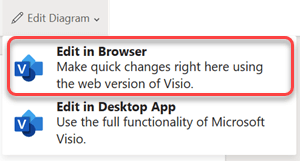
نصائح:
- للتبديل بسرعة من التحرير إلى العرض، حدد أيقونة طريقة عرض القراءة في>طريقة عرض القراءة
 .
. - لإنشاء رسم تخطيطي، حدد "ملف">رسم فارغجديد>.
تحرير رسم تخطيطي في تطبيق Visio لسطح المكتب
يمكنك تحرير أنواع عديدة من الرسومات التخطيطية في المستعرض، ولكن ليس جميعها. إذا رأيت الرسالة "ميزة واحدة أو أكثر في هذا الرسم التخطيطي من Visio غير معتمدة في Visio Online"، فلا يزال بإمكانك تحرير الرسم التخطيطي في Visio 2013 أو إصدار لاحق والاستفادة من كل الوظائف المتوفرة في Visio. لمزيد من المعلومات، راجع القيود المفروضة على تحرير الملفات في Visio للويب
قم بتنفيذ أحد الإجراءات التالية:
إذا كنت تعرض رسما تخطيطيا، فحدد تحرير الرسم التخطيطي، ثم حدد تحرير في تطبيق سطح المكتب.
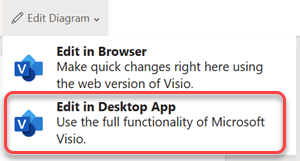
إذا كنت تقوم بتحرير رسم تخطيطي، فحدد تحرير في تطبيق سطح المكتب على الشريط.
إذا كنت تخطط لتحرير الرسم التخطيطي أو مشاركته في Visio للويب، فحدد"إغلاقملف>" بحيث لا يتم تأمين الرسم التخطيطي.
اطلع أيضاً على
لماذا لا يمكنني رؤية الأمر "تحرير في المستعرض" في Visio للويب؟