
لإدراج صورة:
- افتح قائمة الإنشاء عن طريق تحديد إنشاء (أيقونة علامة الجمع) من القائمة اليسرى.
- حدد الصور.

- حدد جهازي لفتح مستكشف الملفات ثم اختر الصورة التي تريد تحميلها. حدّد فتح.
- أو حدد صور Bing لإدراج صور المخزون المعتمدة. يمكنك استخدام شريط البحث للبحث عن صورة أو اختيار صورة من إحدى الفئات. حدد إدراج.
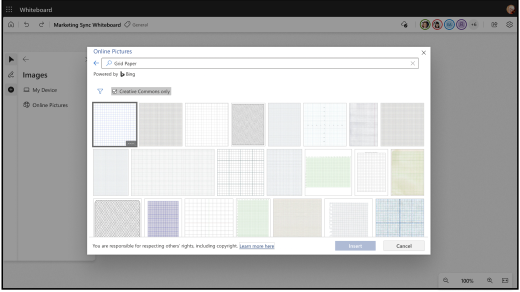
- ستظهر الصورة على اللوحة. انقر واسحب على أحد زوايا الصورة لتغيير حجمها.
لإدراج مستند:
- افتح قائمة الإنشاء عن طريق تحديد إنشاء (أيقونة علامة الجمع) من القائمة اليسرى.
- حدد المستندات.
- حدد Files لفتح مستكشف الملفات. يمكنك إضافة ملفات PDF من الكمبيوتر المحلي، بالإضافة إلى ملفات PDF وملفات PowerPoint عبر OneDrive.
- اختر ملف PDF أو PowerPoint الذي تريد تحميله. يمكنك أيضا تحديد مستند تم فتحه مؤخرا.
- حدد الصفحات التي تريد تحميلها أو حدد الزر "تحديد الكل " لتحميل المستند بأكمله.
- سيظهر المستند على اللوحة. انقر واسحب على إحدى زوايا المستند لتغيير حجمها.
ملاحظة
لإدراج صورة ومستند في Whiteboard، تتطلب الميزة تمكين التجارب الاختيارية المتصلة من أجل العمل.
تلميح
لتسهيل وصول الأشخاص الذين يعانون من ضعف في الرؤية إلى لوح المعلومات، تأكد من إضافة نص بديل عند إدراج صورة أو مستند. حدد الصورة ثم حرر النص البديل. اكتب جملة مختصرة أو جملتين تصف الصورة.
ملاحظة
حاليا، المستندات التي تحتوي على تسميات حساسية مقيدة غير مدعومة. قم بتحديث التسمية إلى عام أو عام لتتمكن من إدراج المستند.