
يمكنك مشاركة لوح معلومات لإتاحته لكلّ المشاركين في اجتماع Teams. سيتوفر لوح المعلومات نفسه في الوقت ذاته في تطبيقات Whiteboard على Windows 10 وiOS وعلى الويب.
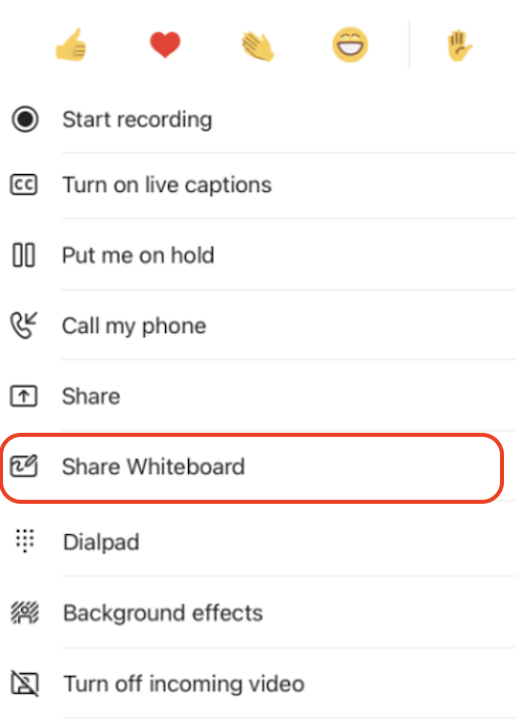
- بعد الانضمام إلى اجتماع Teams من الهاتف أو الكمبيوتر اللوحي، حدد المزيد من الخيارات.
- حدد مشاركة لوح المعلومات من قائمة الخيارات.
كيف يمكنك استخدام لوح المعلومات في اجتماع Teams على الجهاز المحمول؟
بمجرد بدء لوحة Whiteboard، يمكن للحضور في اجتماع Teams الكتابة بالحبر والكتابة بشكل تعاوني.
- لإضافة الحبر، اضغط على أيقونة القلم وحدد أحد الألوان ثم ابدأ الرسم أو التخطيط أو الكتابة على اللوحة.
- لإضافة نص، اضغط على الأيقونة ملاحظة أو نص ، ثم ابدأ الكتابة. يمكن نقل هذه العناصر على اللوحة.
للحصول على وظائف أغنى، يمكن للحضور في اجتماعات Teams فتح لوح المعلومات الذي يقومون بتحريره في تطبيقات Microsoft Whiteboard كاملة الميزات لنظام التشغيل Windows 10 أو iOS لإضافة أنواع محتويات أخرى واستخدام ميزات إضافية. ستظهر هذه التغييرات في لوح المعلومات الذي يتم تحريره في اجتماع Teams.
كيف أعمل إيقاف مشاركة لوح معلومات في اجتماع Teams على الجهاز المحمول؟
هناك طريقتان لإيقاف مشاركة لوح معلومات في اجتماع Teams للأجهزة المحمولة.
- من نافذة الاجتماع الرئيسية، اضغط على إيقاف على شعار لوح المعلومات.
- من "المزيد من الخيارات"، اضغط على إيقاف مشاركة اللوحة البيضاء.