الملخص
يستخدم Windows تحسين التسليم، وهو تنزيل مستند إلى السحابة، لتنزيل التحديثات Windows والتطبيقات من المتجر ومنتجات Microsoft الأخرى. للحصول على هذه الملفات إلى الكمبيوتر الشخصي بسرعة وموثوقية، يعمل "تحسين التسليم" على تحديد أفضل مصدر للتنزيل ويقوم بتحسين مقدار النطاق الترددي الذي يستخدمه جهاز الكمبيوتر الخاص بك في العملية بشكل ديناميكي.
كما هو الحال دائمًا، يمكنك تحديد ما إذا كنت تريد تحسين التسليم لمشاركة أجزاء من التنزيلات بين جهاز الكمبيوتر الخاص بك والآخرين في الشبكة المحلية أو بالإنترنت. والآن، تسمح لك الميزات الجديدة بعرض تنزيل جهاز الكمبيوتر الخاص بك وتحميل النشاط والتحكم في استخدام النطاق الترددي والمزيد.
اختر خيارات مشاركة الشبكة لـ "تحسين التسليم"
يساعدك تحسين التسليم في Windows على الحصول على التحديثات والتطبيقات بسرعة وموثوقية. تأتي هذه التنزيلات من Microsoft بالإضافة إلى أجهزة الكمبيوتر الأخرى على شبكتك المحلية أو الإنترنت، وقد يشاركها الكمبيوتر الشخصي مع أجهزة كمبيوتر أخرى.
حدد زر البدء
 ، ثم حدد الإعداداتإعدادات
 >Windows Update
 >تحسين>التسليم.
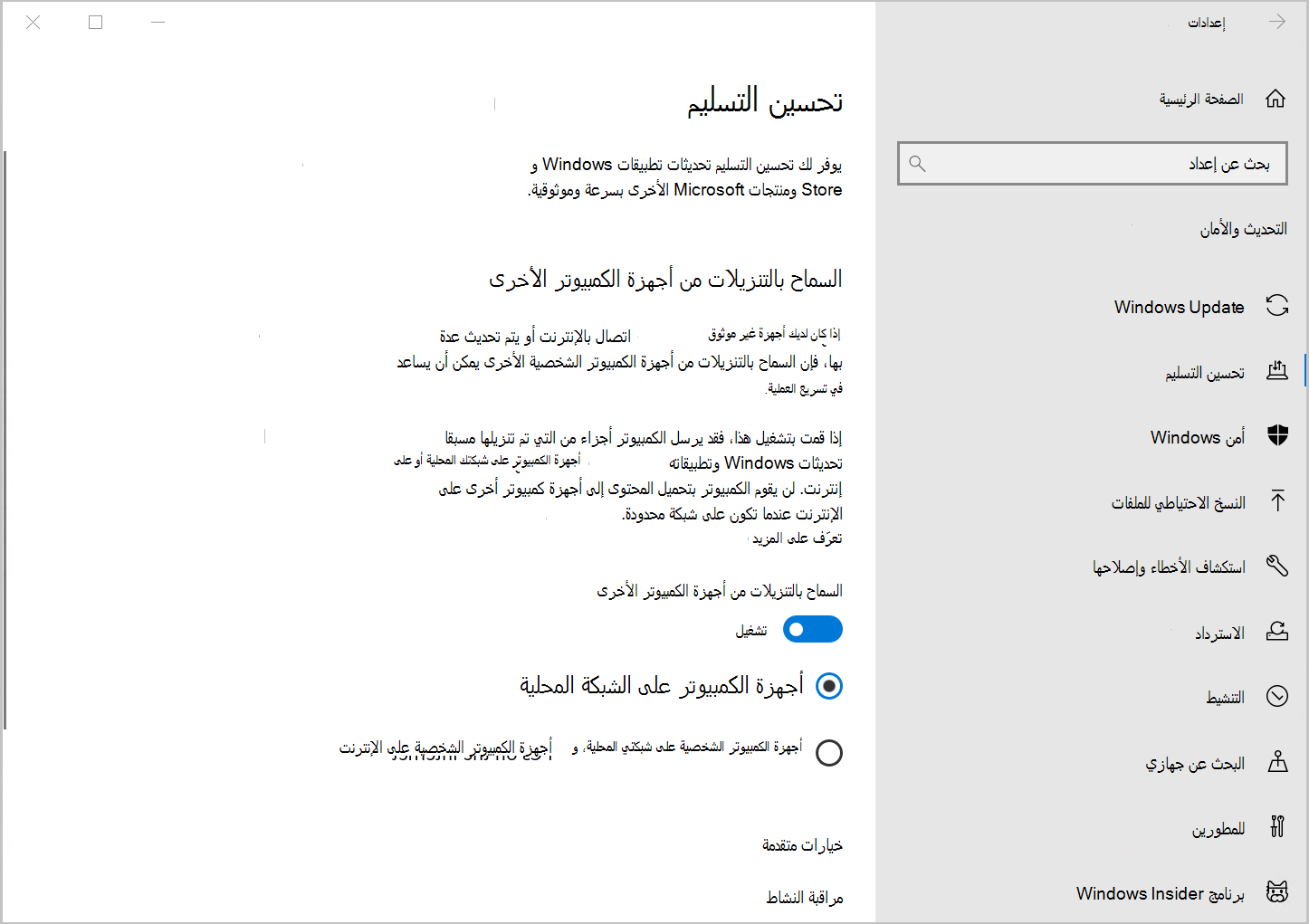
اختر ما إذا كنت تريد السماح بالتنزيلات من أجهزة أخرى. عند تعيين هذا الخيار إلى تشغيل، يمكنك أيضا اختيار أنواع الأجهزة التي تريد السماح بالتنزيل منها. يمكنك اختيار السماح بالتنزيلات من أي من:
- الأجهزة على شبكتي المحلية
- الأجهزة على الإنترنت وشبكتي المحلية

الحصول على الإحصائيات باستخدام مراقبة النشاط
تعرف على ما تحصل عليه من أجهزة كمبيوتر أخرى - وما يساهم به الكمبيوتر الشخصي - باستخدام مراقبة النشاط. ستتمكن من معرفة تصنيف التنزيلات بحسب المصدر، ومتوسط السرعة، وتحميل الإحصائيات، كل ذلك للشهر الحالي. سنخبرك حتى عن مقدار الدعم الذي يحصل عليه جهاز الكمبيوتر الخاص بك من أجهزة الكمبيوتر الأخرى على الإنترنت.
لمراجعة أحدث الإحصائيات، حدد زر>البدءالإعدادات الإعدادات > Windows Updateخيارات متقدمة خيارات>>مراقبة نشاطتحسين> التسليم.

تعيين قيود النطاق الترددي
تم تصميم "تحسين التسليم" تلقائيًا لضبط مقدار النطاق الترددي للشبكة التي تستخدمه لتحميل التحديثات وتطبيقات المتجر ومنتجات Microsoft الأخرى وتنزيلها. ولكن إذا كنت قلقا بشأن استخدام البيانات، أو كنت تريد التأكد من أن الأجهزة الأخرى في المنزل لديها النطاق الترددي الذي تحتاجه، يمكنك الحد من النطاق الترددي المستخدم لتنزيلات وتحميلات تحسين التسليم. هناك أيضًا خيار لتعيين حد تحميل شهري - سنوضح لك مقدار البيانات التي قام جهاز الكمبيوتر الخاص بك بتحميلها حتى الآن ومقدار المتبقي.
ملاحظة
تنطبق حدود النطاق الترددي فقط على تحسين التسليم لتنزيلات التحديثات التلقائية. إذا بدأت تنزيلا يدويا ، على سبيل المثال، عن طريق تحديث Windows في الإعدادات>Windows Update أو عن طريق تنزيل تطبيق من 'متجر Windows'، فلن يتم تطبيق حدود النطاق الترددي التي قمت بتعيينها.
لتعيين حدود النطاق الترددي للتنزيلات:
حدد زر >البدء
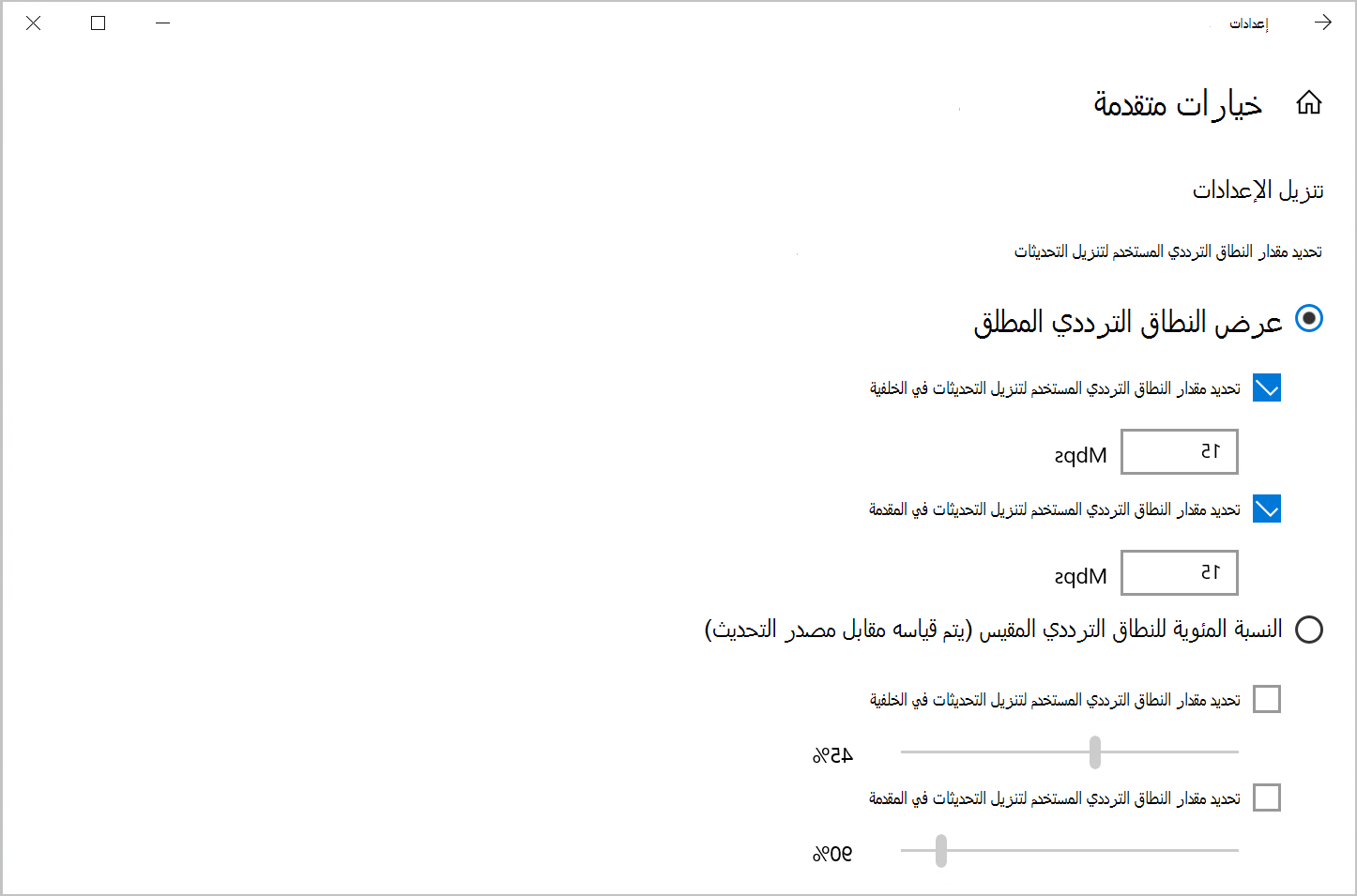
الإعدادات الإعدادات>Windows Updateخيارات>> تحسين التسليم.ضمن خيارات التنزيل، اختر الحد من النطاق الترددي المستخدم للتنزيلات إما عن طريق:
- حد النطاق الترددي المطلق: اختر تعيين حد التنزيل في الخلفية أو المقدمة أو كليهما. أدخل الحد الأقصى لمقدار النطاق الترددي لاستخدامه بالميغابايت في الثانية.
- النسبة المئوية للنطاق الترددي المقيس: اختر تعيين حد التنزيل في الخلفية أو المقدمة أو كليهما. ثم قم بتعيين النسبة المئوية للنطاق الترددي المتاح المستخدم للتنزيلات. تستخدم القيم الأقل نطاقًا تردديًا أقل لكن يتسبب في تسليم التحديثات بشكل أبطأ.

لتعيين حدود النطاق الترددي للتحميلات:
حدد زر >البدء
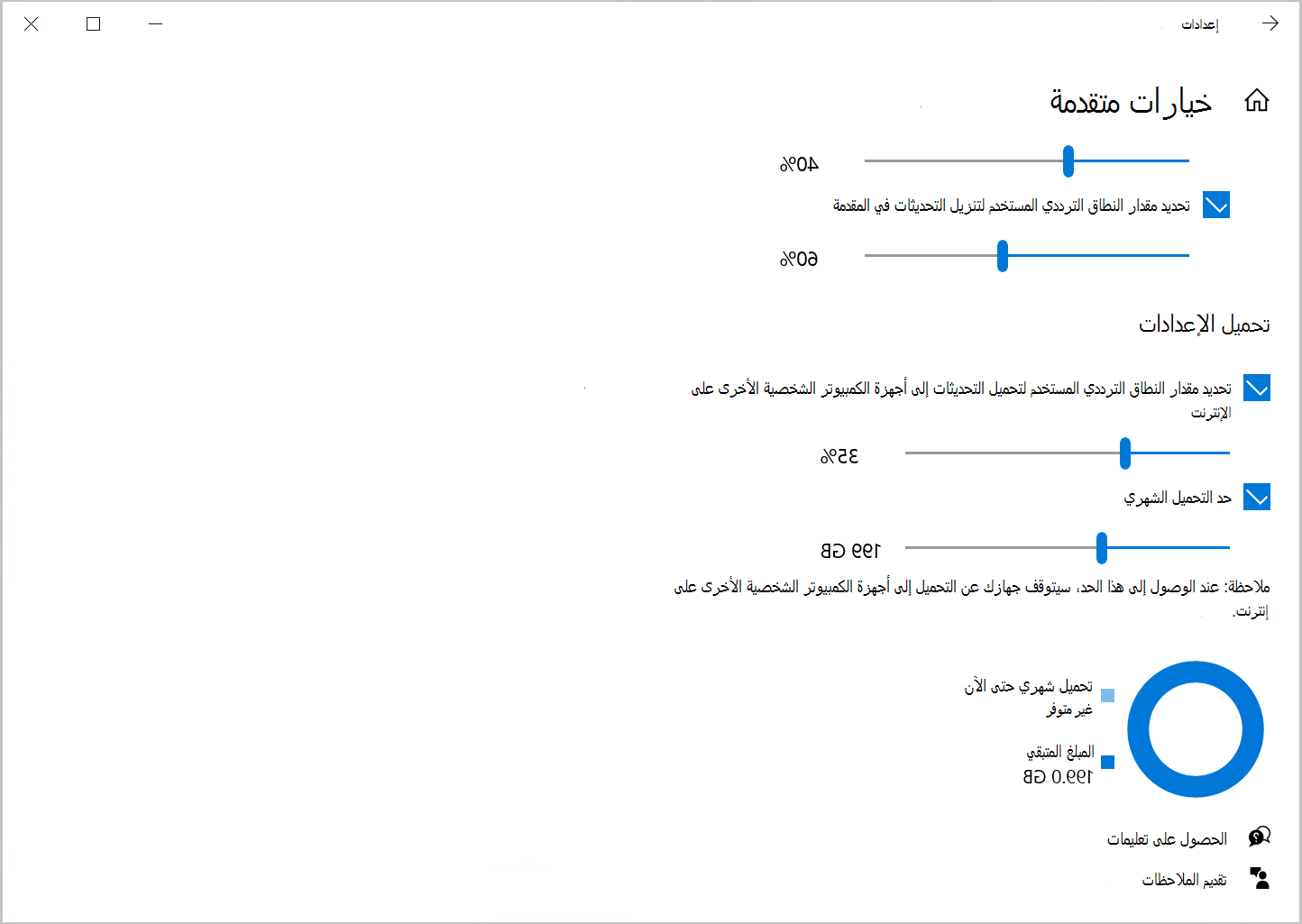
الإعدادات الإعدادات>Windows Updateخيارات>> تحسين التسليم.ضمن خيارات التحميل، يمكنك تحديد النسبة المئوية للنطاق الترددي المستخدم لتحميل التحديثات وتعيين الحد الأقصى للتحميل بشكل شهري. يمكن استخدام هذه الإعدادات معا للحد من النطاق الترددي والحد الأقصى لمقدار البيانات المسموح به شهريا.
- حدد نسبة مئوية لخيار تحسين التسليم للحد من مقدار النطاق الترددي المستخدم لتحميل التحديثات إلى أجهزة أخرى على الإنترنت.
- حدد حد تحميل شهري بين 1 و500 غيغابايت.

لماذا لا يمكنني إيقاف تشغيل تحسين التسليم؟
تأتي التحديثات من Windows Update وMicrosoft Store ومحتوى Microsoft الآخر من خلال تحسين التسليم. وهذا يقلل من الوقت والنطاق الترددي اللازمين للحصول على التحديثات. لا يؤدي إيقاف تشغيل تحسين التسليم إلى تعطيل التحديث، بل يفرض ببساطة على كل جهاز تنزيل تحديثاته مباشرة من Microsoft، بدلا من الحصول عليها من جهاز محلي قام بتنزيلها مسبقا.
إذا كان التبديل لإيقاف تشغيل تحسين التسليم غير متوفر، فهذا لأن جهازك تتم إدارته بواسطة مؤسستك ويتطلب مسؤول تكنولوجيا المعلومات تمكين تحسين التسليم.
حدد زر >البدء
الإعدادات الإعدادات>Windows Updateخيارات>> تحسين التسليم.إذا تمت إدارة جهازك، يتم عرض العناصر التالية في صفحة إعدادات تحسين التسليم:
- ملاحظة في أعلى الصفحة تفيد بأن بعض هذه الإعدادات تتم إدارتها بواسطة مؤسستك.
- يظهر خيار السماح بالتنزيلات من أجهزة الكمبيوتر الشخصية الأخرى باللون الرمادي. قد تظهر أيضا خيارات تحسين التسليم الأخرى باللون الرمادي اعتمادا على الإعدادات التي يتطلبها مسؤول تكنولوجيا المعلومات.



مسح ذاكرة التخزين المؤقت لـ "تحسين التسليم"
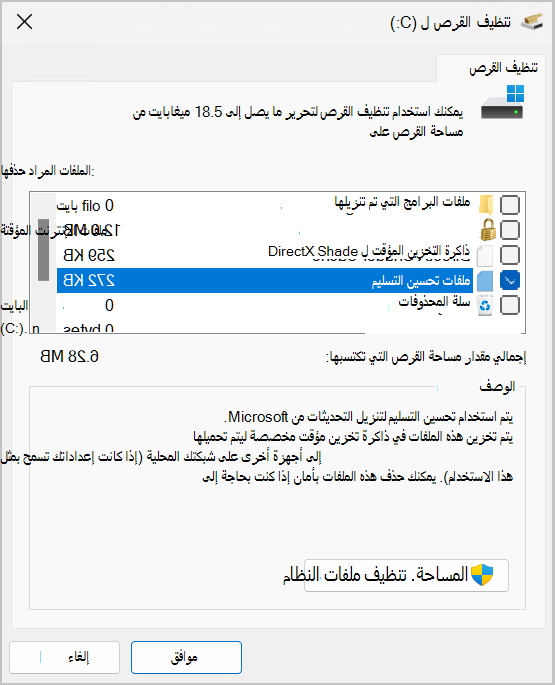
يعمل تحسين التسليم في Windows على مسح ذاكرة التخزين المؤقت الخاصة به تلقائيا. تتم إزالة Files من ذاكرة التخزين المؤقت بعد فترة زمنية قصيرة أو عندما تشغل محتوياتها مساحة كبيرة جدا على القرص. ومع ذلك، إذا كنت بحاجة إلى مساحة أكبر على القرص على جهاز الكمبيوتر الخاص بك، يمكنك مسح ذاكرة التخزين المؤقت يدويا.
- في البحث
 شريط المهام، أدخل تنظيف القرص. حدد تطبيق تنظيف القرص من قائمة النتائج.
 - في علامة التبويب تنظيف القرص، حدد خانة الاختيار تحسين التسليم Files.
- حدّد موافق. في مربع الحوار الذي يظهر، حدد حذف Files.