الملخص
يتيح لك وضع الطاقة في Windows الاختيار بين عمر بطارية أفضل أو أداء أفضل أو تجربة متوازنة. قم بتغيير وضع الطاقة ليطابق ما تقوم به مثل العمل بدون توصيل أو مشاهدة مقاطع الفيديو أو تشغيل التطبيقات التي تتطلب أداء كبيرا.
لتغيير وضع الطاقة:
حدد إعدادات >> البدء > طاقة النظام & البطارية.
ضمن وضع الطاقة، حدد الخيار الذي تريده للبطارية المتصلة أو تشغيل البطارية:
-
أفضل كفاءة في استخدام الطاقة - يوفر عمر البطارية.
-
متوازن - يوازن بين الأداء والبطارية.
-
أفضل أداء - يزيد من الأداء إلى الحد الأقصى.
ملاحظة
إذا تعذر عليك تغيير وضع الطاقة، فقد يتم تحديد خطة طاقة مخصصة. افتح خيارات طاقة النظام والأمان > في لوحة التحكم>، ثم حدد متوازن.
ملاحظة
-
انتهى دعم Windows 10 في 14 أكتوبر 2025
- بعد 14 أكتوبر 2025، لن توفر Microsoft تحديثات البرامج المجانية من Windows Update، أو المساعدة التقنية، أو إصلاحات الأمان لـ Windows 10. سيظل الكمبيوتر يعمل، ولكننا نوصي بالانتقال إلى Windows 11.
-
معرفة المزيد
الملخص
يتيح لك وضع الطاقة في Windows الاختيار بين عمر بطارية أفضل أو أداء أفضل أو تجربة متوازنة. قم بتغيير وضع الطاقة ليطابق ما تقوم به مثل العمل بدون توصيل أو مشاهدة مقاطع الفيديو أو تشغيل التطبيقات التي تتطلب أداء كبيرا.
لتغيير وضع الطاقة بسرعة، حدد أيقونة البطارية على شريط المهام، ثم اسحب شريط التمرير إلى وضع الطاقة الذي تريده.
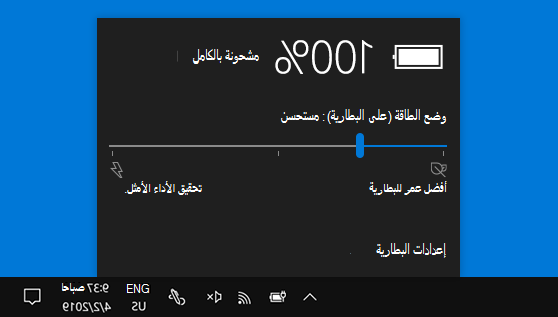
ملاحظة: هذا الإعداد غير متوفر على جميع أجهزة الكمبيوتر الشخصية التي تعمل بنظام Windows 10. يعتمد ذلك على جهاز الكمبيوتر الخاص بك والشركة المصنعة لجهاز الكمبيوتر الخاص بك. يجب أن يعمل جهازك بالإصدار 1703 أو إصدار لاحق من نظام Windows 10.
